Guía de Email Health Chk
~ getchk / docs / email-health-chk
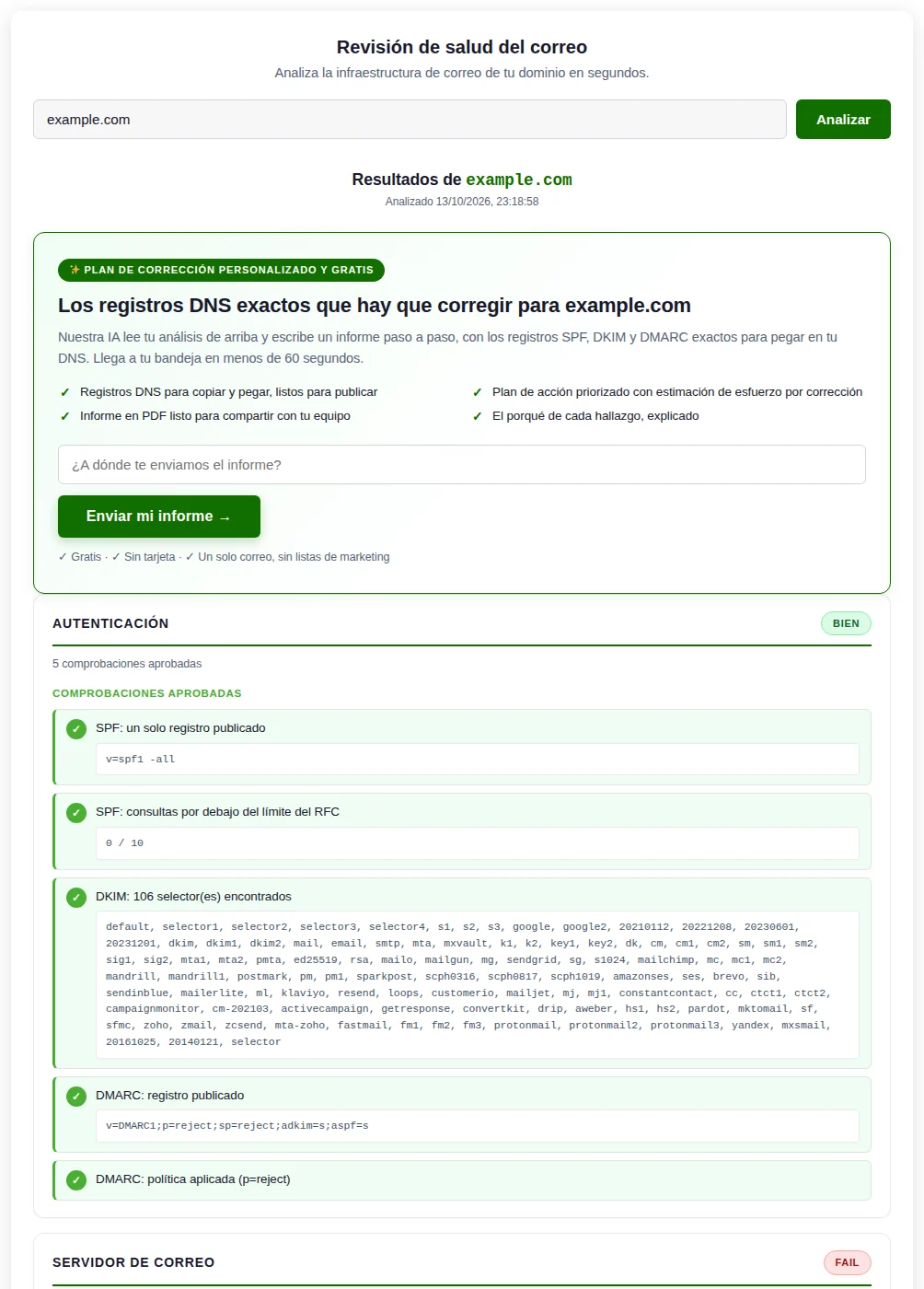
Email Health Chk analiza la configuración pública de correo de cualquier dominio: cómo autentica sus correos (SPF, DKIM, DMARC), cómo manejan TLS sus servidores de correo, si sus direcciones están en listas negras y los registros DNS que los rodean. Funciona dentro de WordPress y pone una herramienta gratis en tu sitio. Un visitante escribe un dominio y ve el resultado en segundos. Si quiere más, confirma su correo con un código y recibe un informe escrito con las correcciones, en pantalla y en PDF en su bandeja.
| Para el visitante | una respuesta clara sobre su propio dominio, ordenada por gravedad, con los registros DNS exactos que tiene que publicar. |
| Para ti | una conversación con alguien interesado. Quien acaba de saber que su DMARC solo monitorea tiene un problema que tú puedes resolver. Su correo queda guardado como contacto y te puede llegar un aviso. |
| Resultados honestos | cuando una comprobación no se puede completar, la herramienta lo dice. Una consulta fallida nunca se muestra como un resultado limpio. |
Esta guía sigue el menú del plugin, Email Health Chk, pantalla por pantalla. Empieza por Primeros pasos.
Primeros pasos
Este es el camino corto, en orden. Cada paso enlaza a la sección que explica su pantalla completa.
Lo que necesita tu servidor
- WordPress 5.8 o más reciente y PHP 7.4 o más reciente.
- Consultas DNS de salida desde el servidor (TXT, MX, A y las demás). Todo el análisis depende de ellas.
- Conexiones de salida al puerto 25 para las comprobaciones del servidor de correo (STARTTLS y el certificado). Muchos proveedores de hosting y de nube bloquean ese puerto: el resto del análisis igual funciona.
- Que WordPress pueda enviar correos (los códigos de verificación y los informes salen por correo).
Pon la herramienta en una página Obligatorio
Crea o edita una página y agrega el shortcode [email_health]. Publícala. Con eso alcanza para el análisis gratis. Ver La herramienta en tu sitio.
Conecta un proveedor de IA (obligatorio para el informe)
El análisis funciona sin IA. El informe escrito no: sin una clave de IA, el visitante que lo pide recibe un error. En Email Health Chk > Ajustes, bloque Proveedor de IA, elige Google Gemini, OpenAI o un servicio compatible con OpenAI y pega su clave. Ver Proveedor de IA.
Revisa que esté protegida
Sin una comprobación contra bots, cualquiera puede automatizar tu herramienta y gastar tus créditos de IA y el tiempo de tu servidor. El captcha propio viene activado sin nada que configurar; si prefieres Cloudflare Turnstile, elígelo en Ajustes y pega sus dos claves. Ver Cloudflare Turnstile.
Decide cómo viaja el informe Recomendado
El informe sale por correo como un PDF que arma Gotenberg, un conversor que alojas tú. Pon su dirección en Ajustes > Gotenberg, o cambia el adjunto a HTML en Informes por correo si no puedes correrlo. En Informes por correo pon también tu nombre, tu logo y tus colores en el PDF y, si quieres, tu propio servidor SMTP. Ver PDF con Gotenberg e Informes por correo.
Revisa los correos que te dan Recomendado
En Verificación de correos, agrega una clave de Reoon o de Emailit para que el plugin confirme que un correo es real antes de mandarle un código o un informe. Ver Verificación de correo.
Entérate de los contactos nuevos Opcional
En Avisos, activa un aviso por correo o un webhook (también sirve Microsoft Teams) para cada contacto nuevo o hallazgo crítico. Ver Avisos.
Ofrece tu ayuda Opcional
En Argumento de venta, escribe la tarjeta que ofrece tus servicios después de los resultados, en el correo del informe y en el PDF. Ver Argumento de venta.
Hazla tuya Opcional
Los colores y textos de la herramienta en Personalizar widget, el aspecto oscuro Console en Ajustes > Estilo del widget, un botón flotante en todas las páginas en Ajustes > Ventana global / botón flotante, y los términos y un límite de uso en Ajustes. Ver Personalizar el widget, Botón flotante, Términos y condiciones y Ajustes del muro de uso.
Revisa que todo esté en verde
Abre Email Health Chk > Información del plugin. Las tarjetas de Estado de los sistemas muestran qué está configurado y qué no. Después analiza en tu página un dominio que conozcas y pide su informe con tu propio correo. Ver Información del plugin.
La herramienta en tu sitio
La herramienta es un shortcode. Ponlo en cualquier página, entrada o zona de widgets que acepte shortcodes. No hace falta tocar el tema.
| Shortcode | Qué muestra |
|---|---|
[email_health] | El analizador completo: el campo del dominio, los resultados por sección y, arriba de los resultados, la oferta del informe escrito. Es lo mismo que [email_health mode="dashboard"]. |
[email_health mode="briefing"] | Solo el formulario del informe: dominio y correo, el código y el informe. Para una página enfocada, sin el analizador. |
También puedes mostrar el formulario del informe en todas las páginas con un botón flotante, sin shortcode. Ver Botón flotante.
Qué hace el visitante
- Escribe un dominio, como
example.com, y presiona "Analizar". También sirve una dirección web o un correo: la herramienta se queda solo con el dominio. - Espera unos segundos mientras se ve el texto de carga. El análisis suele tardar de 10 a 20 segundos.
- Lee el resultado bajo "Resultados de" y el dominio, con la fecha y hora del análisis.
El resultado
Los hallazgos se agrupan en cinco secciones, en este orden: "Autenticación", "Servidor de correo", "Higiene DNS", "Listas negras" y "Servidor web". Una sección sin nada que informar no se muestra. Cada sección tiene una insignia de estado:
- BIEN: todas sus comprobaciones pasaron.
- INFO: solo mejoras avanzadas u opcionales, de esas que muchos sitios grandes no tienen.
- AVISO: al menos un problema medio.
- FAIL: al menos un problema crítico o alto. Esta insignia todavía sale en inglés.
Cada hallazgo lleva su gravedad ("Crítico", "Alto", "Medio" o "Bajo") y una explicación. Los hallazgos bajos también llevan la marca "Avanzado". Debajo de los problemas, cada sección lista las comprobaciones que pasaron, con su evidencia.
Cuando una consulta falla, el hallazgo lo dice ("Falló la consulta DNS", "Comprobación de RBL incompleta") en vez de dar el registro por ausente o la dirección por limpia. Pídele al visitante que repita la comprobación un momento después.
La oferta del informe
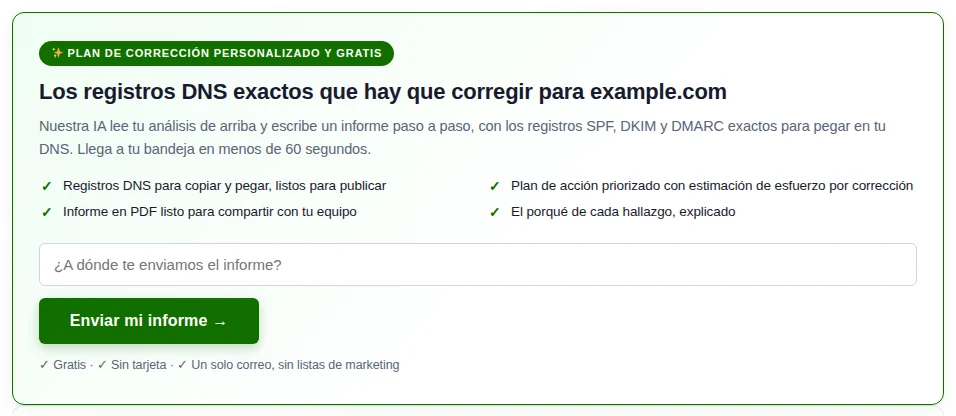
Arriba de las secciones, una tarjeta titulada "Los registros DNS exactos que hay que corregir" ofrece el informe escrito: cuatro beneficios cortos, un campo para el correo y el botón "Enviar mi informe →". Si configuraste un Argumento de venta en modo integrado, su tarjeta también aparece aquí, arriba de las secciones. Lo que pasa después se explica en El informe.
El formulario del informe solo
Con [email_health mode="briefing"] (y en el botón flotante), el visitante ve tres pasos:
- "Informe con IA": el dominio, su correo, los términos si los activaste, y "Enviar código".
- "Confirma tu correo": el código de 6 dígitos, "Verificar y generar el informe", "Reenviar código" y "Atrás".
- El informe en pantalla, con "Descargar como HTML" (una copia para la computadora del visitante) y "Analizar otro dominio".
Debajo de la herramienta
Debajo de la herramienta, una línea pequeña dice "Una herramienta de Digital Checkmark", con un enlace a digitalchk.com. No tiene ajuste. Si Leads Chk está instalado y elegiste un formulario para esta herramienta, su formulario de newsletter aparece debajo de esa línea.
Qué comprueba
Cada análisis hace estas comprobaciones contra el DNS público y los servidores del propio dominio. No se le avisa nada al dueño del dominio.
| Sección | Comprobaciones |
|---|---|
| "Autenticación" | SPF presente y único, consultas de SPF contra el límite de 10, consultas vacías, cadenas de include que no resuelven, bucles de include, selectores DKIM encontrados, DMARC presente y su política, DMARC delegado por CNAME |
| "Servidor de correo" | Registros MX, el banner SMTP y su PTR, STARTTLS, el certificado TLS (fechas, vencimiento, coincidencia del nombre, emisor), MTA-STS, TLS-RPT |
| "Higiene DNS" | DNSSEC (registros DNSKEY), registros CAA, BIMI |
| "Listas negras" | Cada IP de los servidores de correo contra las listas activadas en Ajustes > Lista RBL |
| "Servidor web" | Registros A y AAAA y si el dominio responde por HTTPS |
Hasta dónde llega
- Servidores de correo: hasta 5 hosts MX por prioridad, y 30 segundos en total para las conexiones SMTP y TLS. Los hosts que quedan cuando se acaba el tiempo se saltan. Cambia los dos en Ajustes > Límites de uso. Ver Límites.
- DKIM: DKIM no tiene un índice público de selectores, así que la herramienta prueba una lista de selectores conocidos (Microsoft 365, Google Workspace, Mailchimp, SendGrid, Amazon SES y muchos más). Un dominio que firma con un selector poco común muestra "Sin DKIM detectado" aunque firme. Agrega tus selectores en Ajustes > Selectores DKIM.
- Listas negras: solo se revisan direcciones IPv4. Spamhaus, CBL y algunas otras rechazan las consultas que llegan por resolvedores DNS públicos. Cuando tu servidor usa uno, la herramienta dice que esas listas no se consultaron, y por qué, en vez de dar la IP por limpia.
Una consulta fallida nunca es un resultado limpio. Cuando falla una consulta DNS, una lista negra no contesta o no se puede leer un selector DKIM, el hallazgo dice que la comprobación no se pudo completar y pide repetirla. Una herramienta ingenua diría "no listado" o daría el registro por ausente, y el visitante creería algo que nadie comprobó.
Gravedad
| Gravedad | Qué quiere decir |
|---|---|
| "Crítico" | Rompe la entrega o permite suplantar el dominio. Corrígelo ya. |
| "Alto" | Impacto importante en la entrega o en la reputación del remitente. Corrígelo en días. |
| "Medio" | Impacto moderado. Recomendado, no urgente. |
| "Bajo" | Una mejora avanzada u opcional. Muchos sitios grandes no la tienen. Lleva la marca "Avanzado". |
El informe
El informe es la versión escrita del análisis: qué está mal, por qué importa, el registro DNS exacto que lo corrige y un plan en orden. Lo escribe una IA a partir de los hallazgos. El visitante lo ve en pantalla y lo recibe por correo. Para recibirlo, confirma su correo con un código de 6 dígitos.
El visitante lo pide
Debajo de los resultados, el visitante escribe su correo y presiona "Enviar mi informe →" (en el formulario del informe solo, "Enviar código"). Antes de mandar nada, el plugin revisa, en este orden:
- El límite por minuto de ese visitante y, si lo configuraste, Turnstile. Ver Límites y Cloudflare Turnstile.
- Los términos, si los hiciste obligatorios. Ver Términos y condiciones.
- Tus reglas de correos, la lista de servicios de correo desechable y si el dominio del correo recibe correos. Ver Correos permitidos.
- Reoon o Emailit, si los activaste para Pedidos de informe. Ver Verificación de correo.
Si un correo no pasa, el visitante ve por qué (por ejemplo "Usa una dirección de correo que no sea desechable.") y no se manda nada.
Llega el código
El visitante recibe un correo con el asunto Tu código de verificación de Northwind Dental: 123456, donde la empresa es el Nombre de tu Argumento de venta o, si no lo pusiste, el nombre de tu sitio. El código:
- dura 10 minutos y sirve una sola vez;
- bloquea ese correo por 15 minutos después de 3 intentos equivocados ("Demasiados intentos. Inténtalo de nuevo en 15 minutos.");
- se puede mandar hasta 5 veces por hora a un mismo correo y 5 veces por hora desde un mismo visitante, salvo que lo cambies en Ajustes > Límites de uso.
El visitante tiene 15 minutos entre que pide el código y lo escribe. Después, empieza de nuevo.
Se escribe el informe
El visitante escribe el código y presiona "Verificar y generar" ("Verificar y generar el informe" en el formulario solo). El plugin analiza el dominio otra vez, la IA escribe el informe y el resultado aparece en la página en 15 a 30 segundos. Si la IA principal falla y configuraste una IA de respaldo, la de respaldo lo intenta una vez.
El informe en pantalla tiene el estado general, "Qué encontramos" con cada problema y su evidencia, el registro DNS que hay que publicar ("Tipo", "Host" y "Valor"), y el "Plan de acción" con una estimación de esfuerzo por paso. Termina con la tarjeta de tu Argumento de venta si la activaste, o si no con el párrafo "¿Listo para corregirlo?" de la IA (ese párrafo se desactiva en Informes por correo).
El correo con el PDF
Al mismo tiempo, el visitante recibe el correo Tu informe de salud del correo para example.com con el informe adjunto en PDF (o como archivo HTML, si lo elegiste en Informes por correo). El correo repite la tarjeta de tu Argumento de venta cuando está activado.
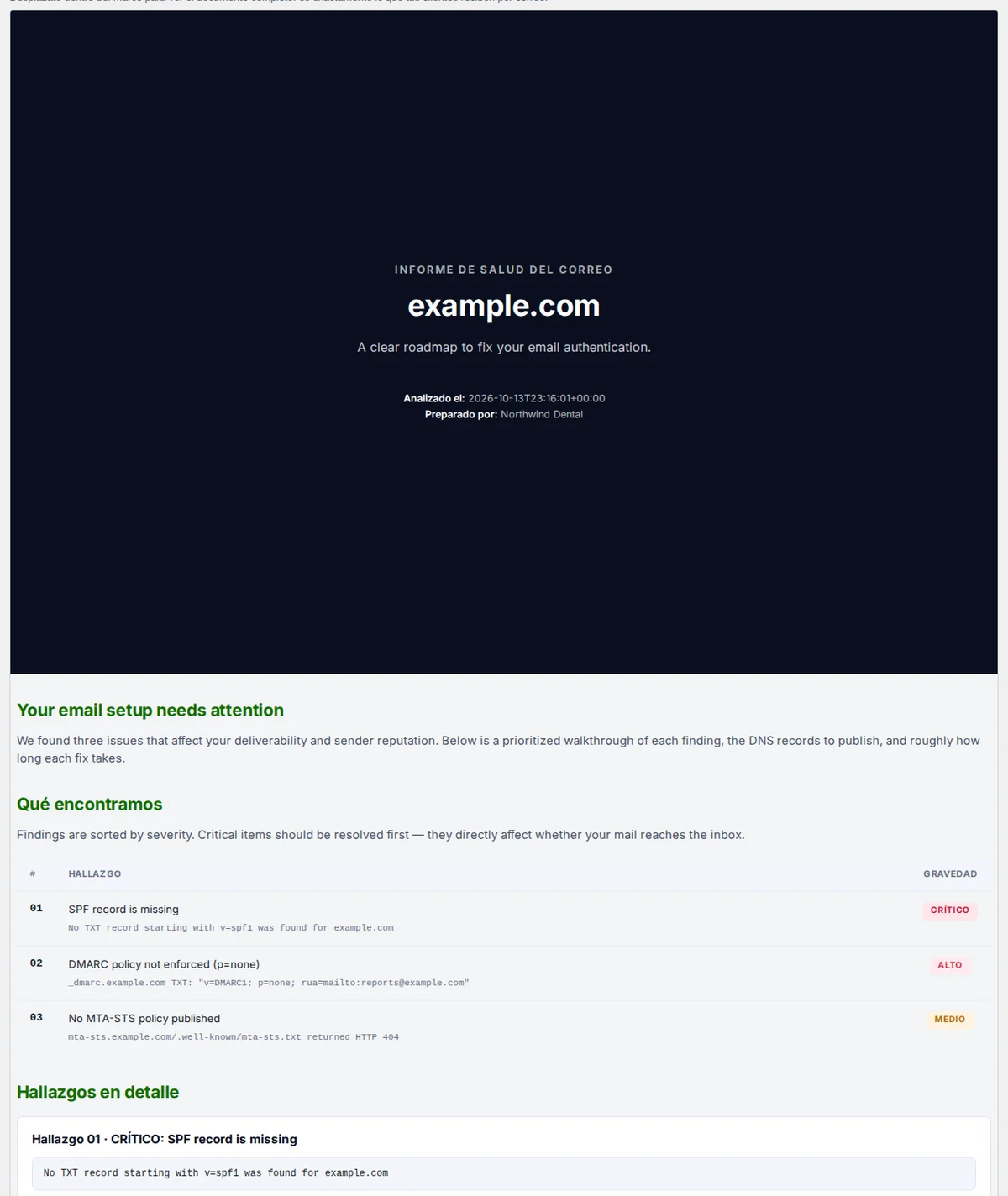
El PDF lleva tu portada (logo, nombre de la empresa, lema y colores), una tabla de los hallazgos, los hallazgos en detalle con los registros que hay que publicar, el plan de acción, tu Argumento de venta o el cierre de la IA, y un anexo con cada registro y cada resultado del análisis. El pie de cada página lleva tu texto de pie y la línea "Una herramienta de Digital Checkmark".
Cada registro DNS del informe lo escribe una IA. Cada uno lleva la marca "Sugerencia generada con IA. Valídala antes de publicarla en tu DNS." Deja esa marca, y revisa la sintaxis y el host de un registro antes de publicarlo.
Lo que recibes tú
Cuando se manda el informe, y Captura de contactos está activado, el correo queda guardado en Contactos con el dominio y la cantidad de hallazgos por gravedad. Se disparan tus Avisos, y Leads Chk recibe el contacto si está instalado. Además, la IP del visitante queda libre del muro de uso por 24 horas.
Si el PDF no se puede armar (porque Gotenberg está caído, por ejemplo), el visitante igual ve el informe completo en pantalla, pero no sale ningún correo. Activa el Registro de depuración para ver por qué. Ver Si algo no funciona.
El muro de uso
El muro de uso deja que un visitante haga algunos análisis gratis y después le pide un correo para seguir. Está desactivado hasta que lo actives en Ajustes > Muro de uso. Ver Ajustes del muro de uso.
Qué ve el visitante
- Analiza dominios como siempre. Cada análisis cuenta para su dirección IP.
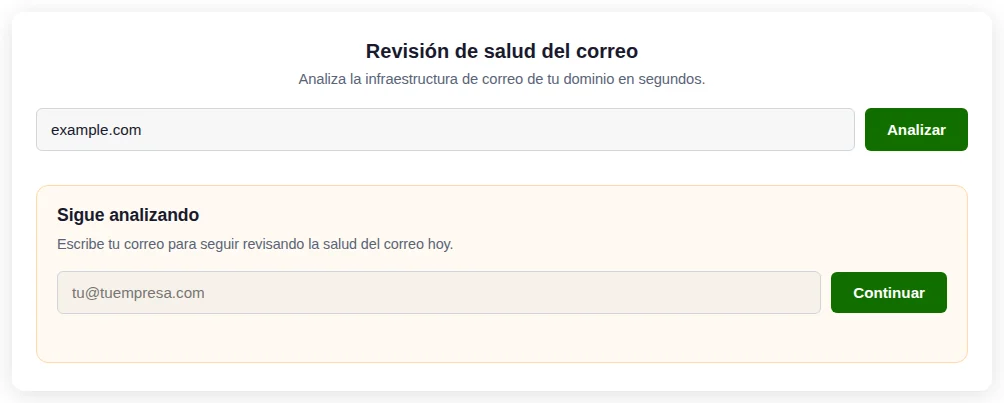
- Cuando llega a tu límite diario, el siguiente análisis muestra el muro en vez del resultado: tu título, tu texto, un campo para el correo y tu botón. Sin textos propios, el muro dice "Límite diario alcanzado" y "Continuar".
- Escribe su correo y presiona el botón. El plugin revisa el correo como cualquier otro (tus reglas, servicios desechables, MX y, si lo activaste para el muro, Reoon o Emailit) y manda un código de 6 dígitos.
- Aparecen un campo para el código y "Verificar". Con el código correcto, el muro dice "Desbloqueado. Repitiendo el análisis..." y corre el análisis que pidió.
Qué pasa por detrás
- Desbloquear el muro es lo mismo que pedir el informe: la IA escribe el informe del dominio, el visitante lo recibe por correo y su correo queda guardado como contacto con el origen
usage_wall. Por eso el muro necesita un proveedor de IA que funcione. - Esa IP queda libre del muro por 24 horas. Sin desbloquear, la cuenta de análisis vuelve a cero 24 horas después del último análisis que contó.
- Un visitante que pide el informe desde la tarjeta debajo de los resultados también libera su IP por 24 horas.
Idiomas
El plugin viene en inglés y en español, y sigue el idioma de la página. En un sitio multilingüe, el visitante que lee la página en español recibe en español la herramienta, el código de verificación, el informe en pantalla, el correo y el PDF, y la IA escribe el informe en ese idioma.
Tus propios textos
Los textos que escribes en los ajustes (el título y el botón de la herramienta, el muro de uso, el botón flotante, los términos, el Argumento de venta y el lema del PDF) quedan registrados en Polylang. Tradúcelos en Idiomas > Traducciones, grupo Email Health Chk. Cuando cambies uno de esos textos, vuelve a traducirlo ahí.
Los tres mensajes de Correos permitidos funcionan igual: déjalos vacíos para usar el texto de fábrica, ya traducido. Ver Correos permitidos.
Casi todas las pantallas de administración del plugin están solo en inglés, también en un sitio en español. Esta guía nombra cada pantalla, campo y botón tal como aparece, en negrita. Todo lo que ve el visitante está traducido.
Ajustes
Email Health Chk > Ajustes es la pantalla principal. Se abre al hacer clic en el plugin en el menú. Arriba, un recordatorio muestra el shortcode [email_health] y enlaza a Información del plugin.
La pantalla es un formulario largo, dividido en bloques. Cada bloque tiene su sección en esta guía:
| Bloque | Qué hace | Sección |
|---|---|---|
| Proveedor de IA e "IA de respaldo (opcional)" | La IA que escribe el informe, y una segunda para cuando falla | Proveedor de IA |
| Gotenberg | El conversor que convierte el informe en PDF | PDF con Gotenberg |
| Cloudflare Turnstile | La comprobación contra bots: captcha propio, Turnstile o ninguno | Cloudflare Turnstile |
| Límites de uso (por minuto) | Cada cuánto puede usar la herramienta un visitante, y hasta dónde llega el análisis | Límites |
| Comprobaciones, Lista RBL, Selectores DKIM | Qué mira el análisis | Alcance del análisis, listas negras y selectores DKIM |
| Captura de contactos | Guardar los correos, y por cuánto tiempo | Captura de contactos y retención |
| Estilo del widget | El aspecto Standard o el aspecto oscuro Console | Estilo del widget |
| Términos y condiciones | Una casilla de consentimiento antes de la herramienta | Términos y condiciones |
| Muro de uso | Análisis gratis por día antes de pedir un correo | Ajustes del muro de uso |
| Ventana global / botón flotante | Un botón flotante en todas las páginas | Botón flotante |
| Depuración | El interruptor del registro de depuración | Registro de depuración |
Guardar
Un solo botón Guardar cambios, al final, guarda todo el formulario. Cambia lo que necesites en cualquier bloque y presiónalo una vez.
Claves y contraseñas
Los campos que guardan un secreto (las claves de IA, la clave secreta de Turnstile, la contraseña de Gotenberg) no se vuelven a mostrar después de guardarlos. El campo vacío dice "Guardada (oculta)":
- Déjalo vacío para mantener lo guardado.
- Escribe un valor nuevo para reemplazarlo.
- Marca "Borrar" a su lado y guarda para eliminarlo.
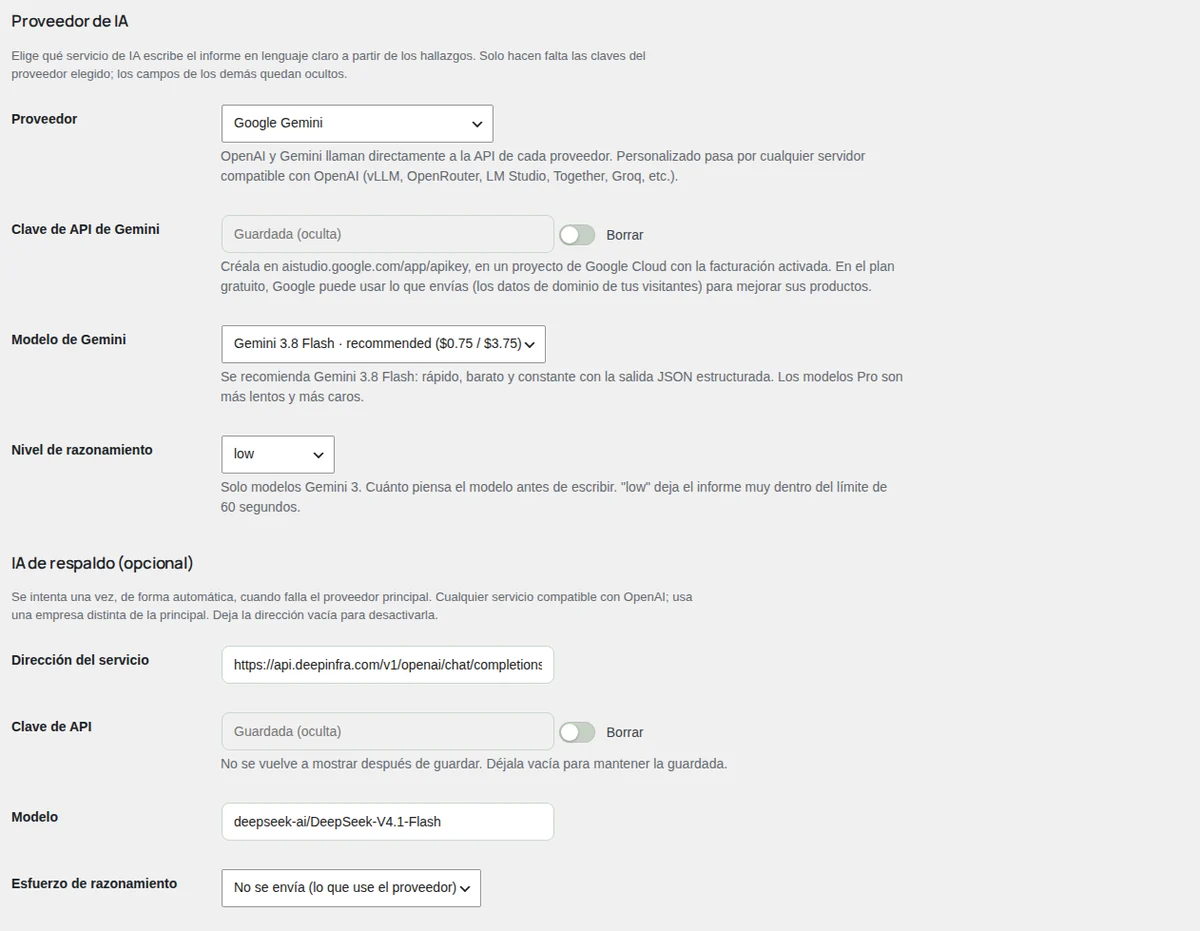
Proveedor de IA
La IA escribe el informe: lee los hallazgos del análisis y devuelve las explicaciones, los registros DNS que hay que publicar y el plan de acción. El análisis gratis de la página no la usa. El informe sí, y con él el muro de uso: sin un proveedor que funcione, el visitante que pide el informe ve "El servicio de análisis no está configurado. Contacta al administrador del sitio."
Lo que se le envía a la IA son los datos DNS públicos del dominio analizado, los mismos que cualquiera puede consultar.
Elige el proveedor
En Email Health Chk > Ajustes > Proveedor de IA, elige el Proveedor. Solo se muestran los campos del proveedor que elegiste.
| Proveedor | Qué completar | De fábrica |
|---|---|---|
| Google Gemini | Clave de API de Gemini, Modelo de Gemini y "Nivel de razonamiento" | El proveedor elegido en una instalación nueva |
| OpenAI | Clave de API de OpenAI y Modelo de OpenAI | | |
| Personalizado (compatible con OpenAI) | URL del servidor personalizado, Clave de API personalizada y Modelo personalizado | Cualquier servicio con una API de Chat Completions: OpenRouter, Groq, Together, vLLM, LM Studio y similares |
Consigue una clave de Gemini
- Abre aistudio.google.com/app/apikey y entra con una cuenta de Google.
- Crea una clave de API en un proyecto de Google Cloud con la facturación activada. En el nivel gratis, Google puede usar lo que envías (los datos de dominio de tus visitantes) para mejorar sus productos.
- Copia la clave. Empieza con
AIza.
Consigue una clave de OpenAI
- Abre platform.openai.com/api-keys y entra.
- Crea una clave secreta y cópiala. Empieza con
sk-. El uso se cobra en tu cuenta de OpenAI.
Pégala y elige el modelo
- Pega la clave en su campo.
- Elige el modelo. La lista marca el recomendado de cada proveedor: Gemini 3.8 Flash y GPT-5.4 Mini. Los modelos Pro y los más grandes son más lentos y cuestan más, y el informe tiene 60 segundos para escribirse.
- Con los modelos Gemini 3, deja "Nivel de razonamiento" en
low(el valor de una instalación nueva) para que el informe quede holgado dentro de los 60 segundos. "El de Google" deja que Google decida. - Presiona Guardar cambios.
Para probarlo, pide un informe en tu página con tu propio correo. Si falla, abre el Registro de depuración.
Un servicio propio
- En URL del servidor personalizado, pega la dirección completa de chat completions, terminada en
/v1/chat/completions(por ejemplohttps://openrouter.ai/api/v1/chat/completions). Las direcciones de redes privadas se rechazan. - En Clave de API personalizada, pega la clave. El plugin la envía como token Bearer. Hace falta una: sin clave, el plugin da el servicio por no configurado.
- En Modelo personalizado, escribe el nombre exacto del modelo que espera el servicio (por ejemplo
meta-llama/llama-3.3-70b-instruct).
IA de respaldo
"IA de respaldo (opcional)" es un segundo servicio que se intenta una vez, solo, cuando falla el proveedor principal (un error, una demora, una respuesta que no sirve). Usa un servicio de otra empresa que la principal. Tiene que tener una API de Chat Completions.
- En "Dirección del servicio", pega su dirección de chat completions (por ejemplo
https://api.deepinfra.com/v1/openai/chat/completions). - En "Clave de API", pega su clave. No se vuelve a mostrar después de guardar: deja el campo vacío para mantenerla.
- En "Modelo", escribe el nombre del modelo.
- En "Esfuerzo de razonamiento", deja "No se envía (lo que use el proveedor)" salvo que el modelo lo necesite.
La de respaldo solo corre cuando los tres (dirección, clave y modelo) están completos, y solo si el principal falló dentro de sus primeros 40 segundos. Deja "Dirección del servicio" vacía para desactivarla.
PDF con Gotenberg
El informe viaja por correo como PDF. El plugin arma el informe como una página web y se lo manda a Gotenberg, un conversor gratis que corres tú, que devuelve el PDF. Sin Gotenberg, el informe igual se ve en pantalla, pero el correo no sale, salvo que cambies el adjunto a HTML (ver más abajo).
Corre Gotenberg
Gotenberg corre como un contenedor de Docker. En el mismo servidor de WordPress, o en otra máquina a la que llegue tu servidor:
docker run -d --restart unless-stopped -p 127.0.0.1:3000:3000 gotenberg/gotenberg:8
Así queda publicado solo en la propia máquina, en http://127.0.0.1:3000. Si corre en otra máquina, ponlo detrás de HTTPS y una contraseña, o en una red privada.
Conéctalo
- Abre Email Health Chk > Ajustes > Gotenberg.
- En URL del servicio, pega su dirección base, por ejemplo
http://127.0.0.1:3000. Solo la base: el plugin agrega la ruta de conversión. Usa una direcciónhttpohttpssimple, sin usuario ni contraseña adentro. - Si tu Gotenberg pide contraseña (autenticación básica), completa Usuario de autenticación básica y Contraseña de autenticación básica. La contraseña no se vuelve a mostrar después de guardar.
- Presiona Guardar cambios.
Pruébalo
Abre Email Health Chk > Información del plugin. La tarjeta Gotenberg dice Accesible cuando su dirección de salud responde, No responde cuando no, y Sin configurar sin dirección. La respuesta se guarda por 5 minutos, así que espera un poco después de un cambio. Después pide un informe con tu propio correo y busca el PDF.
Sin Gotenberg
En un hosting compartido, donde no puedes correr un contenedor, ve a Informes por correo > Opciones del informe y pon Formato del adjunto en HTML (sin convertidor). El mismo documento sale como archivo .html. Muchas pasarelas de correo ponen en cuarentena o quitan los adjuntos .html, porque son una vía común de phishing, así que el informe puede no llegar. Prefiere el PDF siempre que puedas correr el conversor. Ver Informes por correo.
Cloudflare Turnstile
La comprobación contra bots: tres opciones
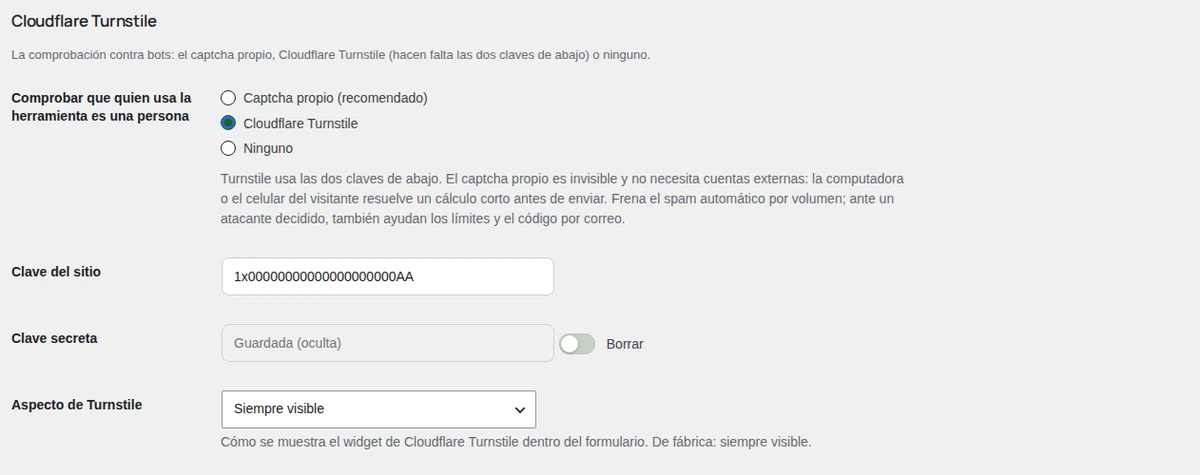
Ajustes > Cloudflare Turnstile empieza con "Comprobar que quien usa la herramienta es una persona":
- Captcha propio (recomendado): invisible y sin cuentas externas. La computadora o el celular del visitante resuelve un cálculo corto antes de enviar (bastante menos de un segundo en un celular normal). "Dificultad" (Baja, Normal o Alta) decide cuánto tarda, y "Segundos mínimos antes de enviar" (2 de fábrica, 0 = desactivado) rechaza las respuestas enviadas más rápido de lo que podría una persona. Frena el spam automático por volumen; ante un atacante decidido, también ayudan los límites y el código por correo.
- Cloudflare Turnstile: la comprobación que se explica abajo, con sus dos claves. Sin las dos claves, se usa el captcha propio.
- Ninguno: solo los límites por minuto.
Los sitios de antes de la versión 1.4.0 que usaban Turnstile con las dos claves lo conservan; los demás pasan al captcha propio.
Turnstile es la comprobación gratis de Cloudflare contra bots. Con ella, un script no puede correr tu herramienta en bucle y gastar tus créditos de IA, tus créditos de verificación y el tiempo de tu servidor. Es opcional, y recomendada en cualquier sitio público. No hace falta que tu sitio esté en Cloudflare.
Crea el widget en Cloudflare
- Entra a dash.cloudflare.com (sirve una cuenta gratis) y abre Turnstile.
- Agrega un widget. Ponle un nombre, como Email Health Chk, y agrega el dominio de tu sitio (por ejemplo
example.com). - Elige el modo Managed.
- Créalo y copia las dos claves: la Clave del sitio y la Clave secreta.
Pega las claves
- Abre Email Health Chk > Ajustes > Cloudflare Turnstile.
- Pega la Clave del sitio y la Clave secreta. Hacen falta las dos: con solo la clave del sitio, la casilla se ve pero no se comprueba nada.
- En Aspecto de Turnstile, elige Siempre visible (de fábrica) o Invisible (solo aparece si hace falta interactuar).
- Presiona Guardar cambios.
Pruébalo
Abre la página de la herramienta en una ventana privada y analiza un dominio. La casilla de Turnstile aparece debajo del campo (o no, en modo invisible) y llega el resultado. Información del plugin muestra la tarjeta Turnstile como Configurado.
Cómo se usa
- La comprobación corre en cada análisis y al pedir un código. Un visitante que la pasó puede pedir un código en los 30 minutos siguientes sin una comprobación nueva, y reenviar un código no necesita ninguna.
- Cloudflare también dice en qué sitio se hizo la comprobación. Si no es tu sitio, el plugin la rechaza.
- Si la comprobación falla, el visitante ve "La verificación antibots falló. Recarga la página e inténtalo de nuevo." Ver Si algo no funciona.
- Para dejar de usar Turnstile, elige "Captcha propio (recomendado)" o "Ninguno" en "Comprobar que quien usa la herramienta es una persona" y guarda.
Límites
Email Health Chk > Ajustes > Límites de uso (por minuto) fija cada cuánto puede usar la herramienta un mismo visitante, y hasta dónde llega un análisis. Los límites cuentan por dirección IP. Un visitante que pasa un límite por minuto ve "Demasiadas consultas. Espera un momento e inténtalo de nuevo."
| Campo | De fábrica | Qué limita |
|---|---|---|
| Análisis | 10 | Análisis por minuto desde una IP. |
| Informes con IA | 3 | Pedidos de código por minuto desde una IP, e intentos de verificar un código por minuto. |
| Informes PDF | 3 | Nada por ahora: el plugin lo guarda pero no lo usa. |
| Envíos de código | 5 | Códigos por hora a un mismo correo. Súbelo a 10 o 20 mientras pruebas mucho el informe. |
| Envíos de código por visitante | 5 | Códigos por hora desde una IP, sumando todos los correos. Evita que un visitante mande códigos a muchas personas. |
| Servidores de correo revisados | 5 (de 1 a 20) | Hosts MX analizados por dominio, por prioridad. Protege tu servidor de dominios con decenas de registros MX. |
| Tiempo máximo de conexión | 30 segundos (de 5 a 120) | Tiempo total para las conexiones SMTP y TLS de un análisis. Los hosts que quedan cuando se acaba se saltan. |
Un visitante que pasa los límites de códigos ve "Pediste demasiados códigos. Inténtalo de nuevo en una hora."
Presiona Guardar cambios después de cambiarlos.
Alcance del análisis, listas negras y selectores DKIM
Tres bloques de Email Health Chk > Ajustes deciden qué mira el análisis. Los valores de fábrica sirven para casi cualquier sitio.
Check Scope
Una lista de las doce comprobaciones (SPF, DKIM, DMARC, MX, SMTP, TLS, Blacklists (RBL), MTA-STS, BIMI, DNSSEC, CAA y Web Server), cada una con una casilla Activado y una explicación corta. Vienen todas activadas.
En esta versión las casillas se guardan pero el análisis no las lee: todas las comprobaciones corren aunque desmarques alguna. Para dejar afuera las listas negras, desmarca las listas en Lista RBL.
RBL List
Las listas negras de DNS que el análisis consulta para cada IP de los servidores de correo. El plugin trae doce, ocho de ellas activadas: Spamhaus ZEN, Barracuda, SpamCop, UCEPROTECT-1, UCEPROTECT-2, Mailspike, CBL y PSBL. SORBS, SURBL, URIBL e Invaluement vienen desactivadas.
- Marca o desmarca la casilla al comienzo de una fila para usar una lista o no.
- Para agregar una lista, presiona Agregar RBL y completa su nombre y su zona DNS (por ejemplo
dnsbl.example.com). - Para quitar una fila, presiona su ×. Una fila sin nombre o sin zona no se guarda.
- Presiona Guardar cambios.
Cada lista que agregas es una consulta DNS más por IP, así que el análisis tarda un poco más. Algunas listas rechazan las consultas de resolvedores DNS públicos: el resultado dice entonces que no se consultaron, nunca que la IP está limpia.
DKIM Selectors
Las claves DKIM viven en selector._domainkey.dominio, y no hay un índice público de selectores. El plugin prueba una lista con los selectores de los servicios grandes: Microsoft 365, Google Workspace, Mailgun, SendGrid, Mailchimp, Postmark, Amazon SES, Brevo, Klaviyo, Zoho, HubSpot, Marketo, Salesforce y más.
- El campo tiene la lista, separada por comas. Agrega tus propios selectores al final.
- Cada selector es una consulta DNS de unos 50 ms. La lista completa suma unos segundos a un análisis lento. Una lista más corta es más rápida, pero encuentra menos claves DKIM.
- Presiona Guardar cambios. Para volver a la lista original, vacía el campo y guarda: el campo queda vacío y el plugin usa su propia lista.
Captura de contactos y retención
Un contacto (lead) es el correo de un visitante que pidió el informe o desbloqueó el muro de uso, con el dominio que analizó y la cantidad de hallazgos por gravedad. Los ves en Contactos.
Lead Capture
En Email Health Chk > Ajustes > Captura de contactos:
- Activar la captura de contactos (activado de fábrica): guarda el correo como contacto cuando el visitante recibe el informe. Desactivado, el correo confirmado solo se usa para mandar el informe y después se olvida: ni contacto, ni aviso, nada a Leads Chk. Turnstile, el código y la verificación del correo siguen funcionando, porque te protegen del abuso.
- Retención por RGPD (días) (90 de fábrica, de 0 a 3650): los contactos más viejos que eso se borran todos los días, junto con el registro de los informes que se les mandaron. 0 desactiva el borrado. Usa el mismo plazo que promete tu política de privacidad.
Presiona Guardar cambios.
La captura de contactos también manda en el muro de uso: desactivada, un correo que desbloquea el muro tampoco se guarda ni dispara avisos.
Pedidos de privacidad
El plugin funciona con las herramientas de privacidad de WordPress (Herramientas > Exportar datos personales y Herramientas > Borrar datos personales). Un pedido por un correo exporta o borra todo lo que el plugin guarda de él: el contacto (dominio, origen, hallazgos, IP, fechas, veces usado) y los informes enviados.
Si usas Leads Chk
Con Leads Chk instalado y conectado, cada contacto nuevo también va ahí, con sus etiquetas y el registro del consentimiento, y Leads Chk aplica su propio plazo de retención. Los contactos de este plugin siguen con el plazo que pones aquí.
Estilo del widget
Email Health Chk > Ajustes > Estilo del widget elige el aspecto de la herramienta en tus páginas.
| Campo | De fábrica | Qué hace |
|---|---|---|
| Estilo del widget | Estándar (aspecto neutro) | Consola (banda oscura con la marca) pone el título sobre una franja oscura con una línea pequeña en letra monoespaciada arriba, al estilo de una terminal. |
| Texto sobre el título de Consola | ~ email health | La línea pequeña sobre el título, solo con Console. |
| Color de acento de Consola | #5EEAD4 | El color de acento de Console: cursor, efecto al pasar el mouse y borde de foco. Escríbelo como color hexadecimal. |
La franja oscura toma el color Principal de Personalizar el widget, así que Console se ve mejor con un color primario oscuro. Presiona Guardar cambios y recarga tu página para verlo.
Términos y condiciones
Email Health Chk > Ajustes > Términos y condiciones agrega un interruptor de consentimiento a la herramienta y al formulario del informe, con tus términos a un clic. Está desactivado de fábrica.
Elige el modo
En Modo:
- Desactivado (de fábrica): no se muestra nada.
- Opcional: se muestran el interruptor y los términos, pero el visitante puede seguir sin activarlo.
- Obligatorio: el visitante tiene que activarlo antes de analizar o de pedir el informe. Si no, ve "Acepta los términos y condiciones para continuar." (en el formulario del informe solo, "Acepta los términos para continuar."). El plugin lo vuelve a revisar en su servidor antes de mandar un código. Elige este si tus visitantes pueden estar en la Unión Europea.
Escribe los textos
- Texto de la casilla: el texto corto junto al interruptor. Una instalación nueva pone I agree to the Terms & Conditions and Privacy Policy. (tradúcelo en Polylang). Vacío, el interruptor dice "Acepto los términos y condiciones."
- URL de la política de privacidad (opcional): la dirección de tu política de privacidad. Aparece como el enlace "Ver los términos y condiciones completos" al final de los términos.
- Texto de los términos: los términos. El plugin trae una plantilla en inglés simple (propósito, datos que se recogen, servicios de terceros, sin garantía, verificación del correo, retención, uso aceptable, cambios). Adáptala a tu país o reemplázala. Los párrafos separados por una línea en blanco se respetan, y se acepta HTML básico. Volver a la plantilla de fábrica vuelve a poner la plantilla en la caja (antes pregunta, si la caja tiene texto).
Presiona Guardar cambios.
Qué ve el visitante
Debajo del campo del dominio, un interruptor con tu texto, un asterisco rojo cuando es obligatorio, y "Leer los términos y condiciones", que abre tu texto ahí mismo. El enlace a los términos completos aparece al final cuando pones una dirección. "Leer los términos y condiciones" solo aparece cuando el cuerpo o la dirección tienen algo.
Ajustes del muro de uso
Email Health Chk > Ajustes > Muro de uso fija cuántos análisis gratis tiene un visitante por día antes de que la herramienta le pida su correo. Lo que ve el visitante está en El muro de uso.
Actívalo
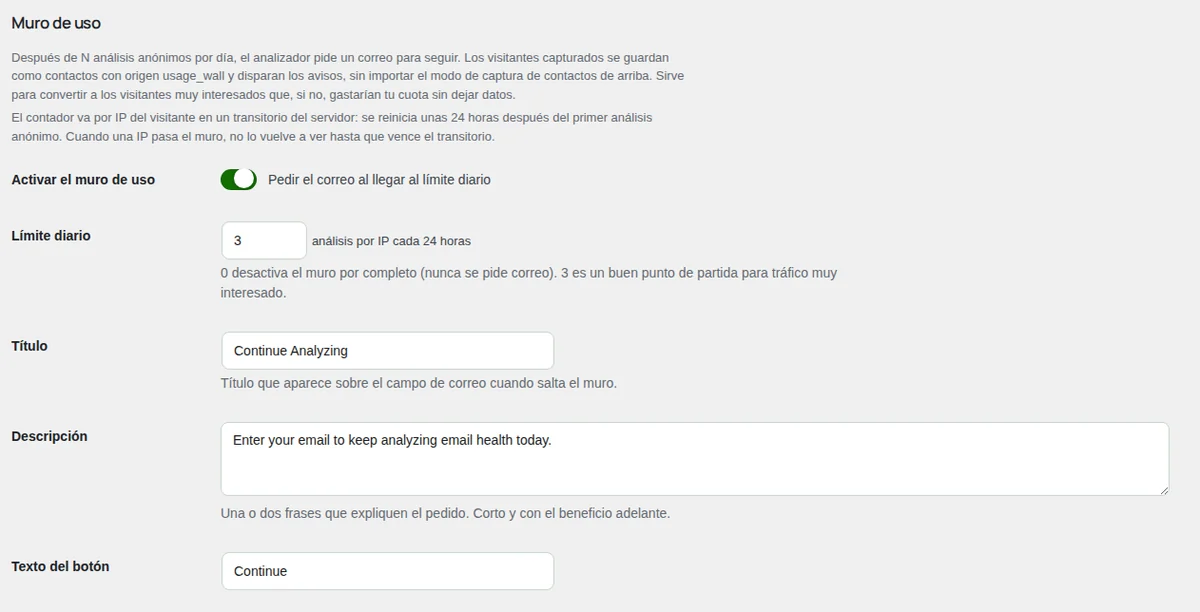
- Marca Activar el muro de uso (desactivado de fábrica).
- En Límite diario, pon los análisis gratis por IP cada 24 horas. De fábrica son 3, un buen comienzo para casi cualquier sitio.
- Escribe los textos: Título (de fábrica Continue Analyzing), Descripción (de fábrica Enter your email to keep analyzing email health today.) y Texto del botón (de fábrica Continue). Tradúcelos en Polylang. Deja la descripción en una o dos frases cortas.
- Presiona Guardar cambios.
Revisa lo que necesita
- Un proveedor de IA que funcione. Desbloquear el muro escribe y manda el informe del dominio, como la tarjeta debajo de los resultados.
- Que el correo con el código le llegue al visitante. Pide uno antes con tu propio correo.
- Si quieres que Reoon o Emailit revisen los correos del muro, marca Desbloqueo del muro de uso en Verificación de correo. Viene desactivado.
Para tener en cuenta
- La cuenta es por dirección IP. Los visitantes detrás de la misma conexión de una oficina la comparten.
- Una IP desbloqueada queda libre del muro por 24 horas. Sin desbloquear, la cuenta vuelve a cero 24 horas después del último análisis que contó.
- Los correos que captura el muro se guardan con el origen
usage_wallsolo cuando Captura de contactos está activado. Ver Captura de contactos y retención.
Límite diario en 0 no desactiva el muro en esta versión: lo muestra desde el primer análisis. Para desactivar el muro, desmarca Activar el muro de uso.
Botón flotante
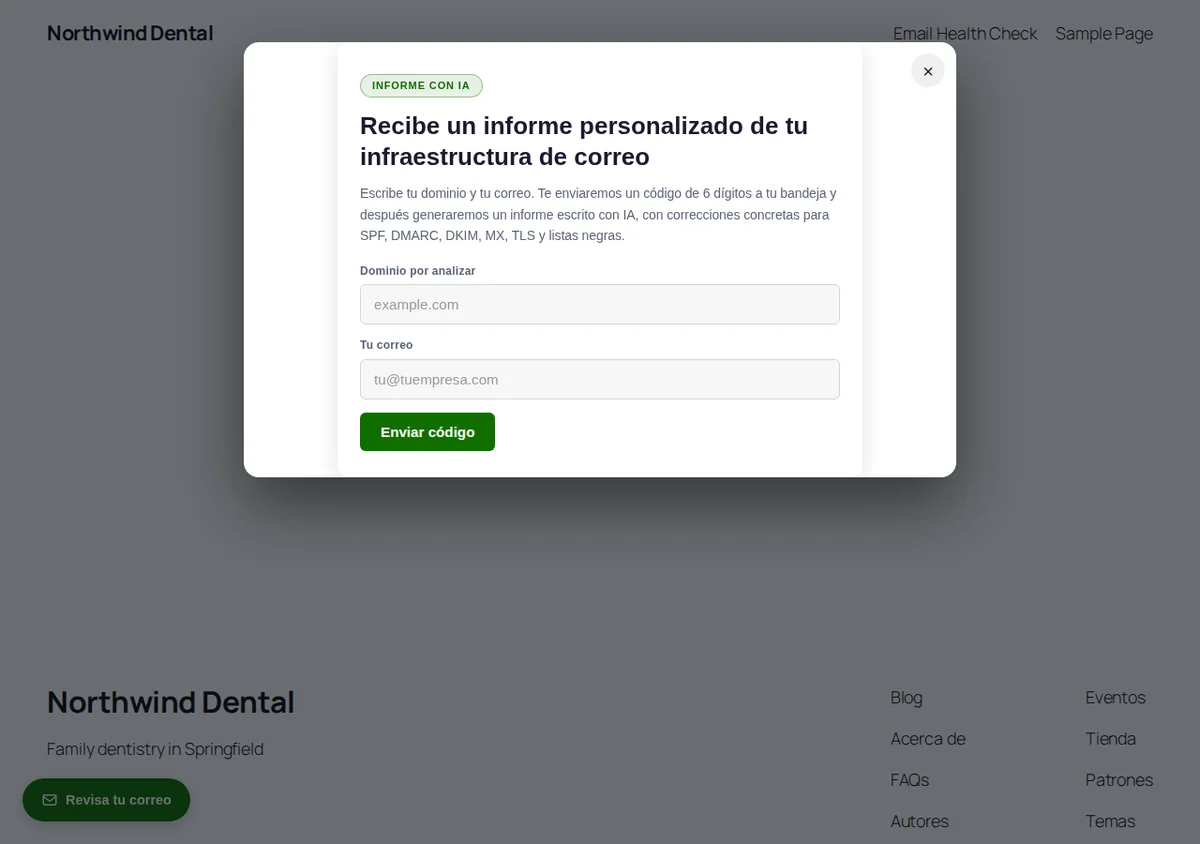
Email Health Chk > Ajustes > Ventana global / botón flotante agrega un botón redondo en una esquina de todas las páginas (o solo de la portada). Abre el formulario del informe en una ventana sobre la página: dominio, correo, código e informe, sin salir de la página. No necesita shortcode. Está desactivado de fábrica.
Actívalo
- Marca Activar (Mostrar el widget en una ventana en todo el sitio).
- En Texto del botón, escribe el texto del botón. Vacío, dice Check Email Health (en inglés: escribe el tuyo y tradúcelo en Polylang).
- En Lado del botón, elige Esquina inferior derecha (de fábrica) o Esquina inferior izquierda.
- En Dónde se muestra, elige Todas las páginas (de fábrica) o Solo la portada.
- Presiona Guardar cambios y abre tu sitio en una ventana privada.
Combínalo con tu sitio
- Opacidad del fondo: cuánto se oscurece la página detrás de la ventana, de 0 a 100 (60 de fábrica).
- Fondo del botón flotante y Color del texto del botón flotante: los colores del botón. Vacíos, usa los colores del plugin.
- Ícono del botón flotante: Escudo (de fábrica), Buscar, Candado, Correo o Engranaje.
Qué ve el visitante
El botón con su ícono y su texto. Un clic abre la ventana con los tres pasos del formulario del informe (ver La herramienta en tu sitio). El botón ×, un clic fuera de la ventana o la tecla Esc la cierran.
Si otro chat o botón ya ocupa esa esquina, pon este del otro lado.
Personalizar el widget
Email Health Chk > Personalizar widget cambia los colores y los textos de la herramienta en tus páginas. A la derecha, Vista previa en vivo muestra la herramienta con tus cambios un momento después de escribir. Nada llega a tu sitio hasta que presionas Guardar cambios.
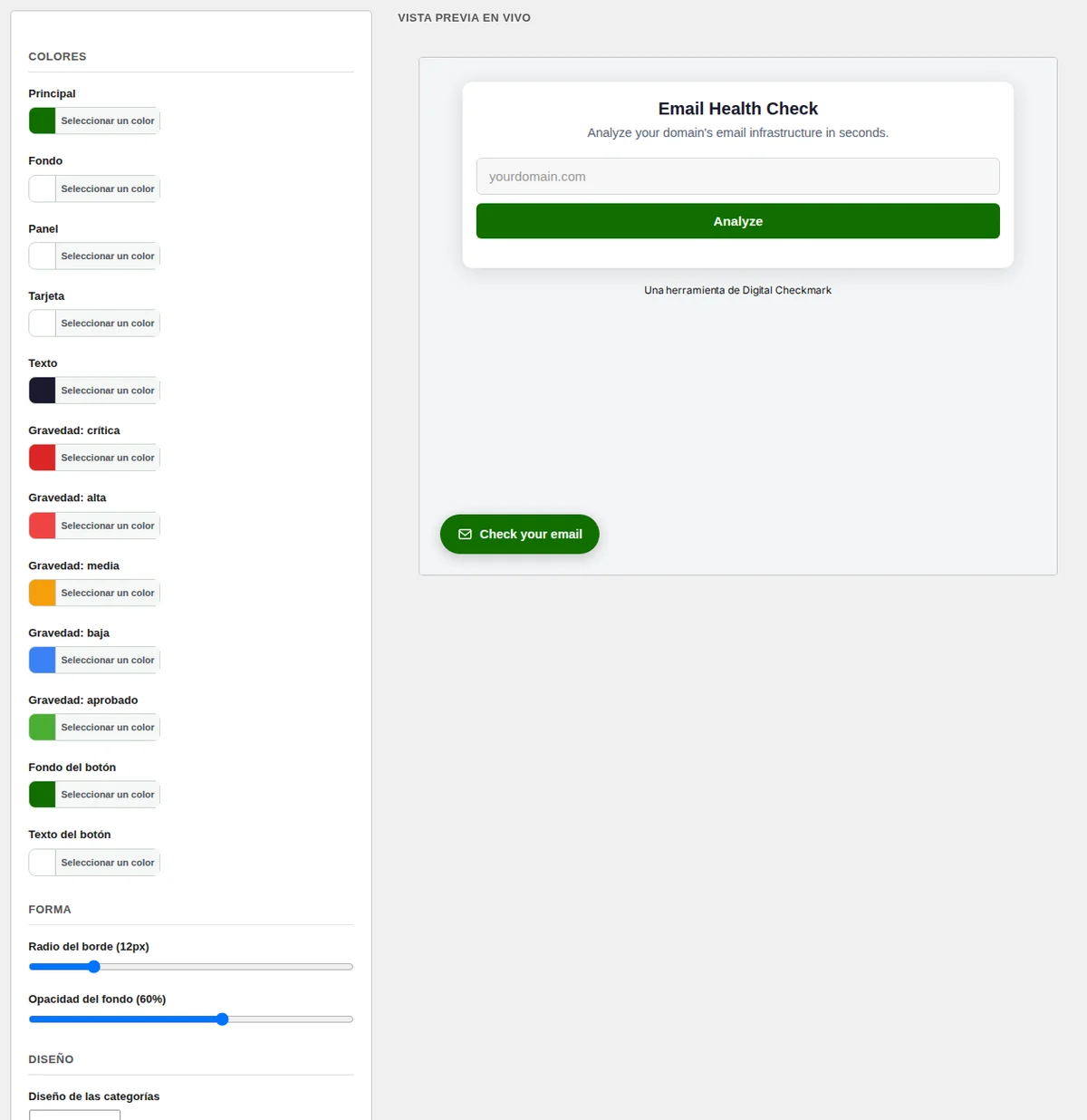
Colores
Doce colores, cada uno con un selector de color. Vacío, se usa el color del plugin.
- Principal: el color principal (de fábrica
#126E00), que también usa el botón "Analizar". Pinta además la franja oscura del estilo Console. - Fondo, Tarjeta y Texto: las superficies y el texto de la herramienta.
- Gravedad: crítica, Gravedad: alta, Gravedad: media, Gravedad: baja y Gravedad: aprobado: los colores de cada gravedad y de las comprobaciones que pasaron.
- Panel, Fondo del botón y Texto del botón se guardan pero no cambian nada en esta versión: el botón toma el color Principal.
Forma y disposición
- Radio del borde: qué tan redondeadas son las esquinas, de 0 a 64 px.
- Opacidad del fondo, Diseño de las categorías (Cuadrícula o Lista) y Mostrar los íconos de las categorías son de una disposición vieja de los resultados y no cambian nada en la actual.
UI Text
Los textos de la herramienta: Título del widget, Subtítulo del widget, Texto de ejemplo del dominio (el ejemplo gris del campo), Botón de analizar, Texto mientras carga (se ve mientras corre el análisis) y Texto de error (se ve cuando no se llega al servidor).
Una instalación nueva los llena en inglés. En un sitio multilingüe, tradúcelos en Idiomas > Traducciones (ver Idiomas), o vacía el título, el botón y el texto de carga para usar los textos del plugin, ya traducidos. Un subtítulo vacío no se muestra.
Brand Header HTML
HTML opcional que se muestra arriba de la herramienta, por ejemplo tu logo: <img src="https://example.com/logo.png" alt="Northwind Dental">. Los scripts y las etiquetas peligrosas se quitan.
Argumento de venta
Email Health Chk > Argumento de venta es la tarjeta que le ofrece tu ayuda al visitante que acaba de ver sus problemas. Está desactivada de fábrica. Una vez activada, la misma tarjeta aparece en cuatro lugares:
- con los resultados en la página (o como ventana emergente),
- al final del informe en pantalla, en lugar del párrafo "¿Listo para corregirlo?" de la IA,
- en el correo que lleva el informe,
- en el PDF.
A la derecha, Vista previa en vivo muestra la tarjeta mientras escribes. Vista previa de la página entera (marco aislado con el HTML del cuerpo) abre una segunda vista previa con el cuerpo como HTML.
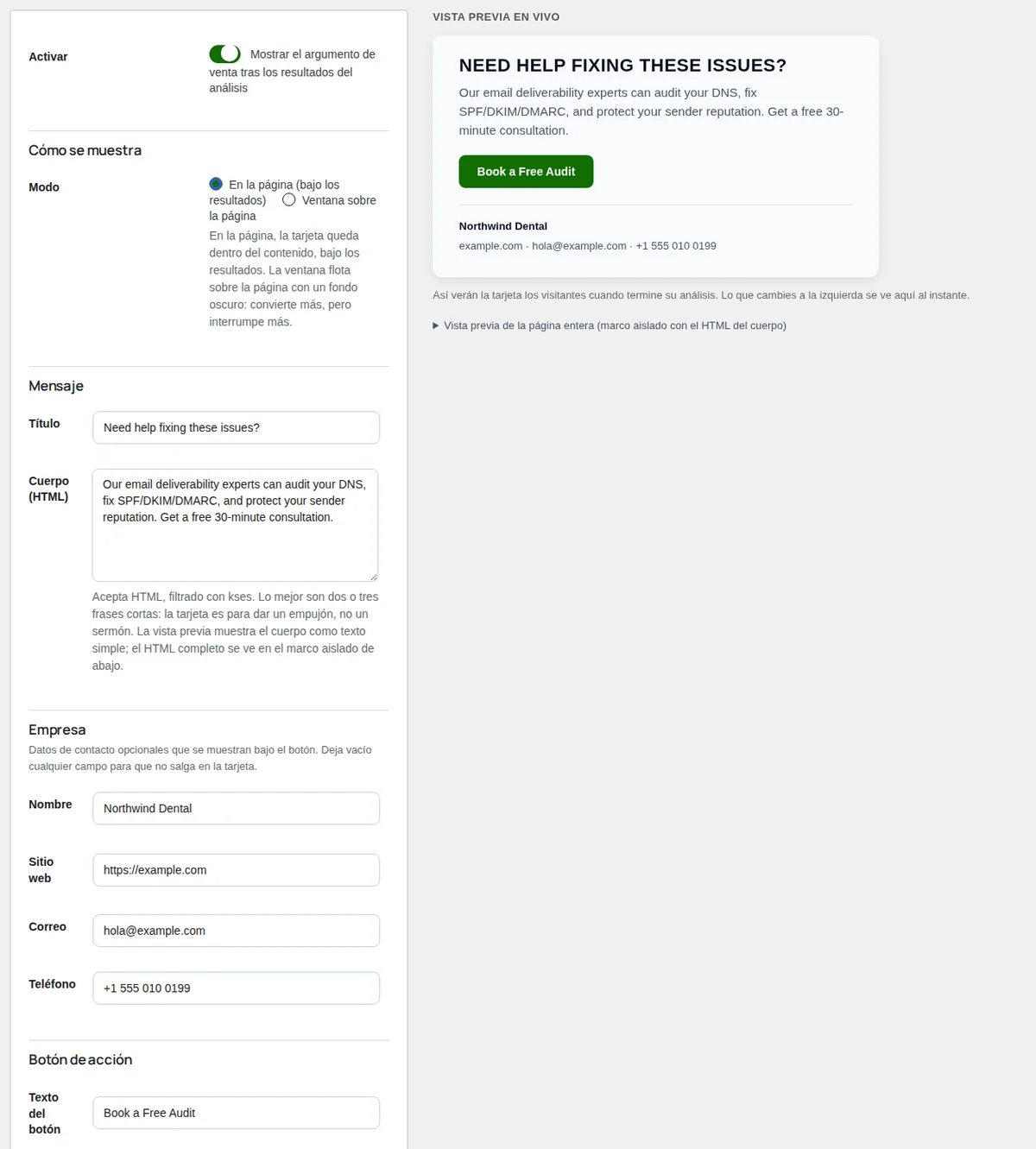
Actívala y elige dónde
- Marca Activar (Mostrar el argumento de venta tras los resultados del análisis).
- En Cómo se muestra > Modo, elige: - En la página (bajo los resultados) (de fábrica): la tarjeta va dentro de los resultados, arriba de las secciones. - Ventana sobre la página: la tarjeta flota sobre la página con un fondo oscuro. Convierte más e interrumpe más.
- Con la ventana emergente, elige su Cuándo aparece: - Tras una espera: se abre Espera segundos después de que aparecen los resultados (8 en una instalación nueva). - Al bajar por la página: cuando el visitante baja más de la mitad de la página. - Al querer irse (el mouse sale de la página): cuando el mouse sale por arriba de la ventana. - Solo manual (desde tu código): solo cuando la abre tu propio botón (ver más abajo).
La ventana emergente solo se abre sola en las páginas con el analizador. El visitante la cierra con la ×, un clic afuera o la tecla Esc.
Escribe el mensaje
- Título: de fábrica Need help fixing these issues?
- Cuerpo (HTML): dos o tres frases cortas. Se acepta HTML básico. La vista previa lo muestra como texto simple.
- Botón de acción: Texto del botón (de fábrica Book a Free Audit) y URL del botón, la página donde se agenda la llamada o el formulario de contacto. Sin dirección, el botón no lleva a ningún lado: complétala.
Los textos de fábrica están en inglés: escribe los tuyos y tradúcelos en Polylang (ver Idiomas).
Agrega tu empresa Opcional
En Empresa, completa Nombre, Sitio web, Correo y Teléfono. Se muestran debajo del botón, como enlaces. Deja un campo vacío para que no aparezca.
El Nombre es además la empresa que aparece arriba en cada correo que manda el plugin (el código, el informe y los avisos) y en el asunto del correo del código. Sin él, el plugin usa el nombre de tu sitio.
Elige los colores
Fondo, Título, Texto del cuerpo, Botón de acción y Texto del botón de acción. Elige un fondo que se destaque en tu sitio y un color fuerte para el botón.
Presiona Guardar cambios.
Abre la ventana desde tu propio botón
Con Ventana sobre la página y Solo manual (desde tu código), cualquier botón de tu tema puede abrir la tarjeta con este código:
<button onclick="window.dispatchEvent(new Event('ehc-pitch-show'))">Habla con un experto</button>
Contactos
Email Health Chk > Contactos lista a los visitantes que confirmaron su correo para recibir el informe o para desbloquear el muro de uso. Cada correo aparece una vez: cuando la misma persona vuelve, se actualiza su fila.
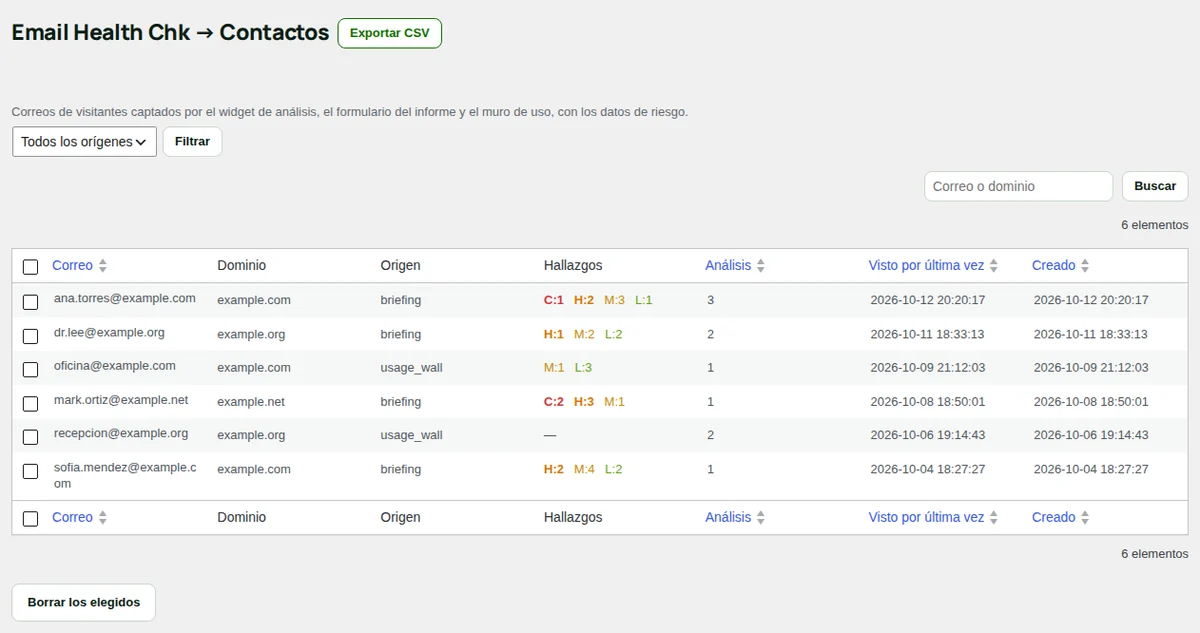
Las columnas
| Columna | Qué muestra |
|---|---|
| Correo | El correo del visitante. |
| Dominio | El último dominio que analizó. |
| Origen | briefing (pidió el informe) o usage_wall (desbloqueó el muro). Gana el origen más fuerte: un contacto que alguna vez pidió el informe queda como briefing. |
| Hallazgos | Los hallazgos de su último informe por gravedad: C crítico, H alto, M medio, L bajo. Un guion quiere decir ninguno. |
| Análisis | Cuántas veces confirmó su correo. |
| Visto por última vez y Creado | La última vez y la primera, en hora UTC. |
Haz clic en Correo, Análisis, Visto por última vez o Creado para ordenar. La lista muestra 30 contactos por página.
Buscar, filtrar y exportar
- Buscar encuentra un contacto por correo o dominio.
- El menú de origen (Todos los orígenes,
dashboard,usage_wall,briefing) y Filtrar muestran un solo origen. El plugin ya no guarda contactos con el origendashboard, así que ese filtro solo encuentra contactos viejos. - Exportar CSV, junto al título, descarga la lista como archivo CSV (correo, dominio, origen, las cuatro cantidades, análisis, última vez y creado). Respeta la búsqueda. En esta versión no respeta el filtro de origen: exporta todos los orígenes.
Borrar
Marca los contactos y presiona Borrar los elegidos. El plugin pide confirmación y después los borra para siempre. Los contactos viejos se borran solos después del plazo de Ajustes > Captura de contactos. Ver Captura de contactos y retención.
Con Leads Chk conectado, un aviso arriba recuerda que Leads Chk ya guarda cada contacto de este plugin. Las dos listas siguen: esta es el registro propio del plugin.
Informes por correo
Email Health Chk > Informes por correo fija cómo se ve el PDF y cómo sale el correo del informe. Al final, Vista previa de la portada muestra la plantilla real del PDF con un informe de ejemplo (tres problemas, los registros que hay que publicar y el plan de acción) para example.com. Se actualiza un momento después de cada cambio. Desplázate dentro de ella para ver todo el documento. Presiona Guardar cambios para guardar tus cambios.
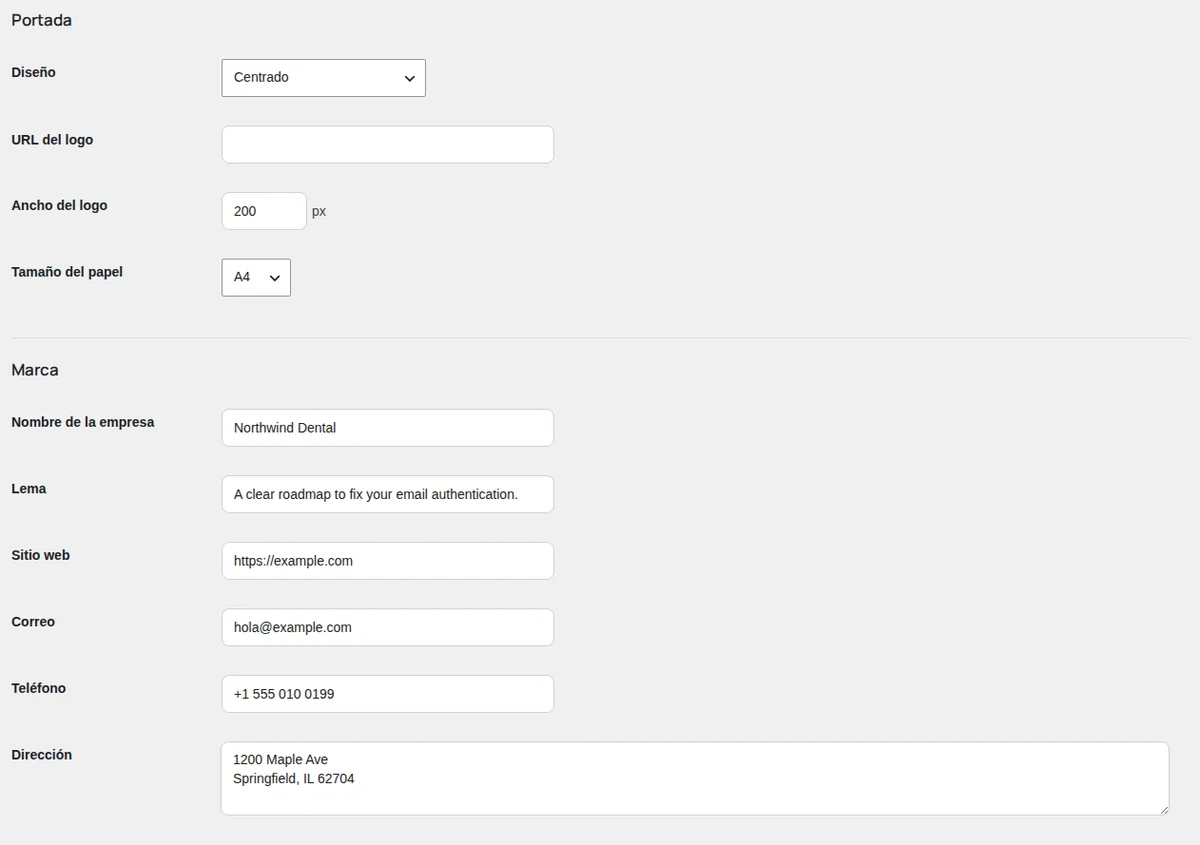
Cover
- Diseño: Centrado (de fábrica), Alineado a la izquierda o Dividido (logo a la izquierda).
- URL del logo: la dirección de tu logo, por ejemplo de la Biblioteca de medios. Usa un PNG o JPG público en internet.
- Ancho del logo: se guarda, pero el PDF no lo usa en esta versión.
- Tamaño del papel: A4 (de fábrica) o Carta (carta).
Branding
- Nombre de la empresa: el nombre de la portada (de fábrica Email Health Briefing). Pon el nombre de tu empresa.
- Lema: la línea debajo del nombre (de fábrica A clear roadmap to fix your email authentication.). En un sitio multilingüe se traduce con Polylang.
- Sitio web, Correo, Teléfono y Dirección: se guardan, pero el PDF no los muestra en esta versión. Tus datos de contacto le llegan al visitante por el Argumento de venta.
Visual
- Color principal: el acento del PDF (de fábrica
#126E00). - Fondo del encabezado y Texto del encabezado: los colores de la franja de la portada.
- Texto del pie: la línea al pie de cada página.
{year}y{company}se reemplazan por el año y el nombre de la empresa.
Watermark
Opcional, desactivada de fábrica. Marca Activado (Mostrar marca de agua en el PDF) y elige el Tipo: Texto, Imagen o Ambos. Después Texto (de fábrica CONFIDENTIAL), URL de la imagen, Opacidad (de 5 a 50), Ángulo (de -90 a 90 grados), Tamaño (de 20 a 120 pt) y Color.
Report options
- Formato del adjunto: PDF (necesita Gotenberg) (de fábrica) o HTML (sin convertidor). HTML adjunta el mismo documento como archivo
.html, útil en un hosting compartido. Muchas pasarelas de correo ponen en cuarentena o quitan los adjuntos.html, así que prefiere PDF siempre que puedas. Ver PDF con Gotenberg. - Cierre de la IA con invitación: el párrafo "¿Listo para corregirlo?" de la IA al final del informe (activado de fábrica). Solo se muestra cuando el Argumento de venta está desactivado. Desmárcalo para un informe neutral, sin mensaje de venta.
SMTP Delivery
De fábrica, el informe sale como WordPress manda todos sus correos (tu plugin de SMTP, si tienes uno). Completa estos campos para mandar el informe por otro servidor:
- Host y Puerto de tu proveedor (587 de fábrica).
- Cifrado: TLS (de fábrica), SSL o Ninguno.
- Usuario y Contraseña. La contraseña no se vuelve a mostrar después de guardar.
- Nombre del remitente y Correo del remitente: de quién llega el informe. Usa un correo de un dominio con SPF y DKIM para ese servidor.
- Presiona Guardar cambios y pide un informe con tu propio correo.
El plugin usa este servidor solo cuando Host, Usuario y Contraseña están completos, y solo para el correo del informe. Los códigos de verificación y los avisos siempre salen por WordPress.
Avisos
Email Health Chk > Avisos te avisa cuando pasa algo: por correo, por webhook (Microsoft Teams incluido) o con un resumen diario o semanal. Cada canal tiene sus propios eventos, orígenes y pausa. Presiona Guardar cambios al final: la pantalla dice Avisos guardados.
Los eventos
| Evento | Cuándo se dispara |
|---|---|
| Contacto nuevo | Un visitante confirmó su correo y recibió el informe o desbloqueó el muro. Solo con Captura de contactos activado. |
| Hallazgo crítico | En el mismo momento, cuando el informe encontró al menos un problema crítico. Se dispara además de Contacto nuevo. |
| Resumen diario y Resumen semanal | El resumen de Resumen por correo, cuando lo activas. |
Si no marcas ningún evento en un canal, ese canal los manda todos.
Avisos por correo
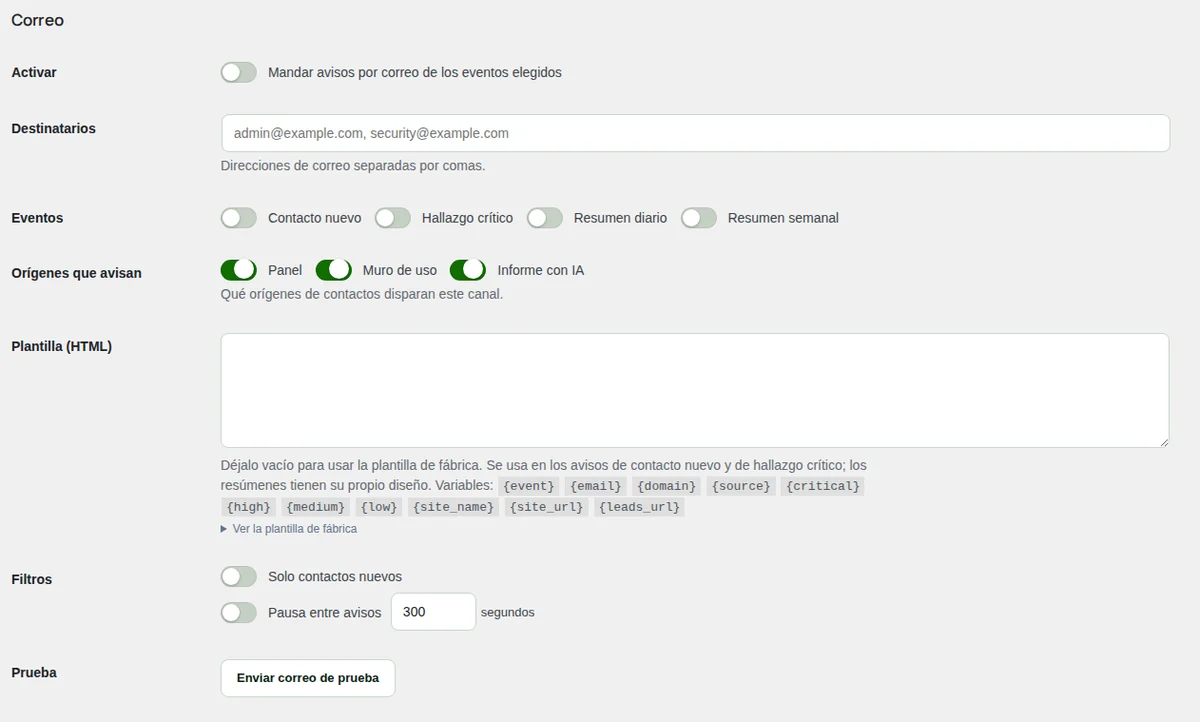
- En Correo, marca Activar (Mandar avisos por correo de los eventos elegidos).
- En Destinatarios, escribe uno o más correos separados por comas.
- En Eventos, marca de qué quieres enterarte.
- En Orígenes que avisan, marca los orígenes que cuentan: Panel, Muro de uso y Informe con IA. Vienen todos marcados.
- Opcional: en Plantilla (HTML), escribe tu propio correo para Contacto nuevo y Hallazgo crítico. Vacío, se usa el de fábrica (Ver la plantilla de fábrica lo muestra). Variables:
{event},{email},{domain},{source},{critical},{high},{medium},{low},{site_name},{site_url}y{leads_url}. Los resúmenes mantienen su propio diseño. - Opcional: en Filtros, Pausa entre avisos pausa el canal esa cantidad de segundos después de un aviso del mismo evento (300 de fábrica).
- Presiona Guardar cambios y después Enviar correo de prueba.
Los avisos salen por WordPress, con tu empresa arriba (ver Argumento de venta).
Avisos por webhook
Un webhook manda cada evento a otro servicio (Zapier, Make, n8n, tu propio sistema) como un POST en JSON con event, timestamp, site (nombre y dirección) y data (correo, dominio, origen, cantidades y número de contacto).
- En Webhook, marca Activar (Mandar pedidos POST al webhook con los eventos elegidos).
- En URL del webhook, pega la dirección que te dio el servicio. Las direcciones de redes privadas se rechazan.
- Opcional: en Encabezados propios, un encabezado por línea como
Clave: Valor, por ejemploAuthorization: Bearer tu-token. - Marca los Eventos, los Orígenes que avisan y los Filtros si los quieres.
- Presiona Guardar cambios y después Enviar webhook de prueba. El resultado aparece junto al botón.
Microsoft Teams
Teams recibe los avisos como una tarjeta en un canal, con su app Flujos de trabajo (Workflows).
- En Teams, abre el canal, presiona los tres puntos (…) junto a su nombre y elige Flujos de trabajo (Workflows).
- Elige la plantilla Send webhook alerts to a channel, ponle un nombre y termina.
- Copia la dirección que Teams muestra al final. Empieza con
https://y tienelogic.azure.comopowerplatform.com. - Pégala en URL del webhook y sigue los pasos del webhook de arriba. El plugin la reconoce y manda una tarjeta en vez de JSON simple.
Las direcciones de los conectores viejos de Teams (webhook.office.com) dejaron de funcionar en mayo de 2026: el plugin las rechaza y lo dice.
El resumen
En Resumen por correo > Frecuencia, elige Desactivado (de fábrica), Resumen diario o Resumen semanal. Va a los Destinatarios del canal de correo, y al webhook si está activado, con la cantidad de contactos y los hallazgos principales del período.
- El canal de correo tiene que estar activado, con destinatarios.
- En Eventos, marca Resumen diario o Resumen semanal (o deja todos los eventos sin marcar).
- Un período sin contactos nuevos no manda nada.
Lo que todavía no hace nada
La casilla Solo contactos nuevos de Filtros se guarda, pero en esta versión no filtra nada: cada aviso sale como si fuera de un contacto nuevo.
Con Leads Chk conectado, un aviso arriba recuerda que Leads Chk también puede avisarte de contactos nuevos con sus automatizaciones. Si las usas, deja Contacto nuevo sin marcar aquí para no recibir dos correos.
Verificación de correo
Email Health Chk > Verificación de correos decide cómo revisa el plugin los correos que le dan los visitantes, antes de mandarles un código o un informe. Revisarlos protege tu reputación de remitente: los códigos enviados a correos inventados rebotan, y demasiados rebotes ponen tu dominio en listas negras.
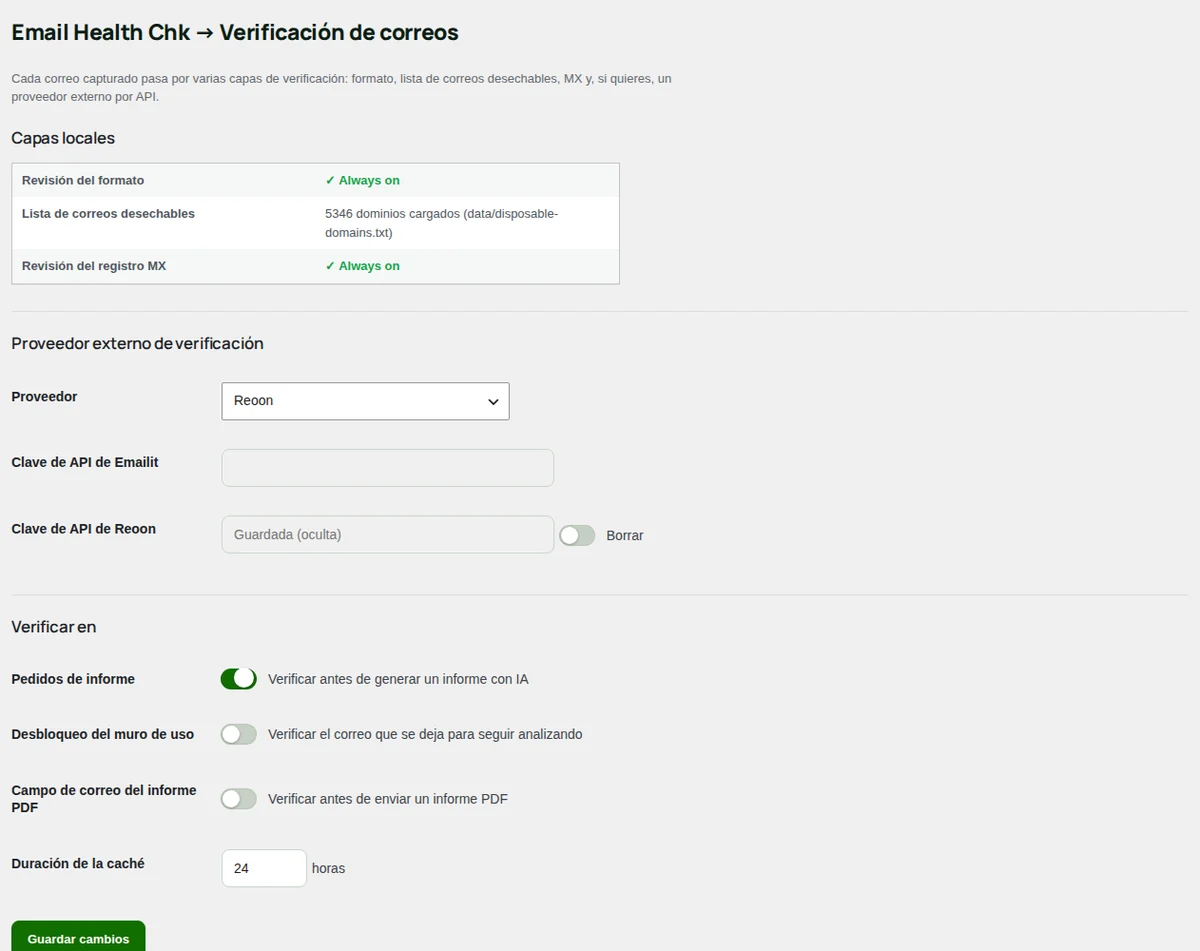
Local Layers
Tres revisiones corren siempre, gratis, con cada correo:
- Revisión del formato: el correo está bien escrito.
- Lista de correos desechables: el dominio no es un servicio de correo desechable. La pantalla muestra cuántos dominios tiene la lista.
- Revisión del registro MX: el dominio del correo puede recibir correos.
Antes de ellas se aplican tus reglas de Correos permitidos.
External Verification Provider
Un servicio pago que confirma que el buzón existe. En Proveedor, elige Ninguno (solo formato, MX y desechables) (de fábrica), Emailit o Reoon, y pega su clave en Clave de API de Emailit o Clave de API de Reoon. La clave no se vuelve a mostrar después de guardar.
Consigue una clave de Reoon
- Crea una cuenta en reoon.com (Reoon Email Verifier) y compra o reclama créditos.
- Abre la sección de API de tu cuenta y copia tu clave de API.
- En Proveedor, elige Reoon, pega la clave en Clave de API de Reoon y presiona Guardar cambios.
El plugin usa el modo power de Reoon, que revisa el propio buzón. Solo rechaza los casos claros: inválidos, desechables, desactivados (cuando Reoon lo confirma) y trampas de spam.
O usa Emailit
Si mandas tus correos con Emailit, su verificación usa la misma cuenta. Crea una clave de API en Emailit, elige Emailit y pégala en Clave de API de Emailit. Rechaza correos inválidos, desechables y desactivados, los que parecen escritos al azar y los de riesgo alto.
Apply Verification On
Elige dónde se usa el proveedor. Las capas locales corren en todos lados igual.
| Casilla | De fábrica | Cuándo |
|---|---|---|
| Pedidos de informe | Activada | Cuando un visitante pide el informe, antes de mandar el código. |
| Desbloqueo del muro de uso | Desactivada | Cuando un visitante da su correo para desbloquear el muro. |
| Campo de correo del informe PDF | Desactivada | Otra vez, justo antes de mandar el correo del informe. |
Duración de la caché guarda la respuesta del proveedor para un correo, así ese correo no gasta otro crédito (24 horas de fábrica). El campo acepta hasta 720 horas, pero el plugin guarda la respuesta 168 horas (7 días) como máximo.
Si el proveedor no contesta, se queda sin créditos o devuelve un error, el correo pasa. Una falla del proveedor nunca bloquea a tus visitantes. El motivo queda en el Registro de depuración cuando está activado.
Qué ve el visitante
Cuando un correo no pasa, el visitante ve por qué, por ejemplo "Usa una dirección de correo que no sea desechable." o "Este dominio de correo no parece aceptar mensajes. Usa una dirección válida.", y no se manda ningún código.
Correos permitidos
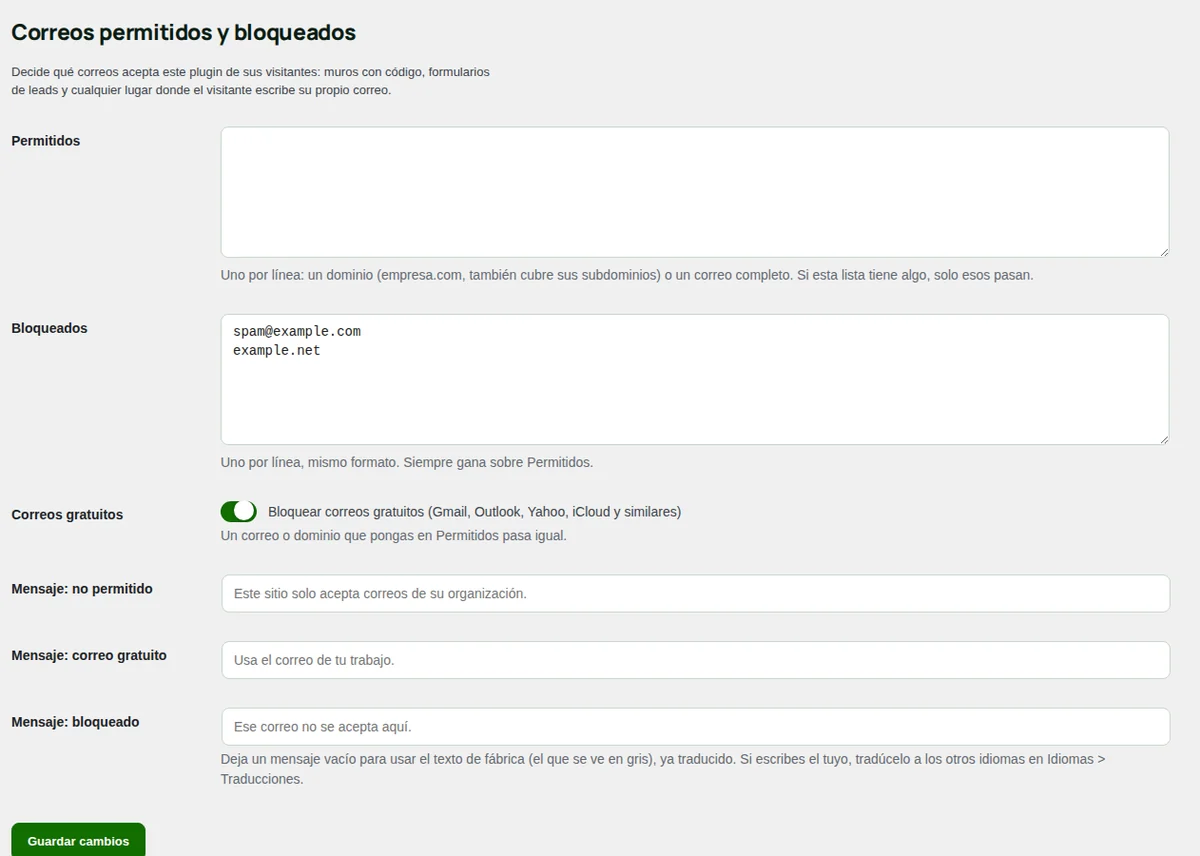
Email Health Chk > Correos permitidos (la pantalla se titula "Correos permitidos y bloqueados") decide qué correos acepta el plugin de los visitantes: al pedir el informe, en el muro de uso y en cualquier lugar donde un visitante escribe su propio correo. Nunca se aplica al dominio que se analiza.
Las listas
- "Permitidos": una entrada por línea: un dominio (
empresa.com, que también cubre sus subdominios) o un correo completo. Si esta lista tiene algo, solo pasan esos. - "Bloqueados": el mismo formato. Siempre gana sobre Permitidos.
- "Correos gratuitos": marca "Bloquear correos gratuitos (Gmail, Outlook, Yahoo, iCloud y similares)" para pedir un correo del trabajo. Un correo o dominio que pongas en Permitidos pasa igual.
Las líneas también se pueden separar con comas o punto y coma. Una línea que no es un dominio ni un correo no se guarda, y la pantalla la nombra después de guardar. Entradas como *@empresa.com o @empresa.com se leen como empresa.com.
Para un correo bloqueado, el plugin también atrapa sus variantes: ana+prueba@empresa.com cuenta como ana@empresa.com, y en Gmail los puntos no importan.
Los mensajes
Lo que lee el visitante cuando se rechaza un correo. Vacío, se usa el texto de fábrica, ya traducido:
| Campo | Texto de fábrica |
|---|---|
| "Mensaje: no permitido" | "Este sitio solo acepta correos de su organización." |
| "Mensaje: correo gratuito" | "Usa el correo de tu trabajo." |
| "Mensaje: bloqueado" | "Ese correo no se acepta aquí." |
Cada mensaje puede tener hasta 300 caracteres. Si escribes el tuyo, tradúcelo en Idiomas > Traducciones (grupo Email Health Chk).
Presiona Guardar cambios.
Integraciones (Leads Chk)
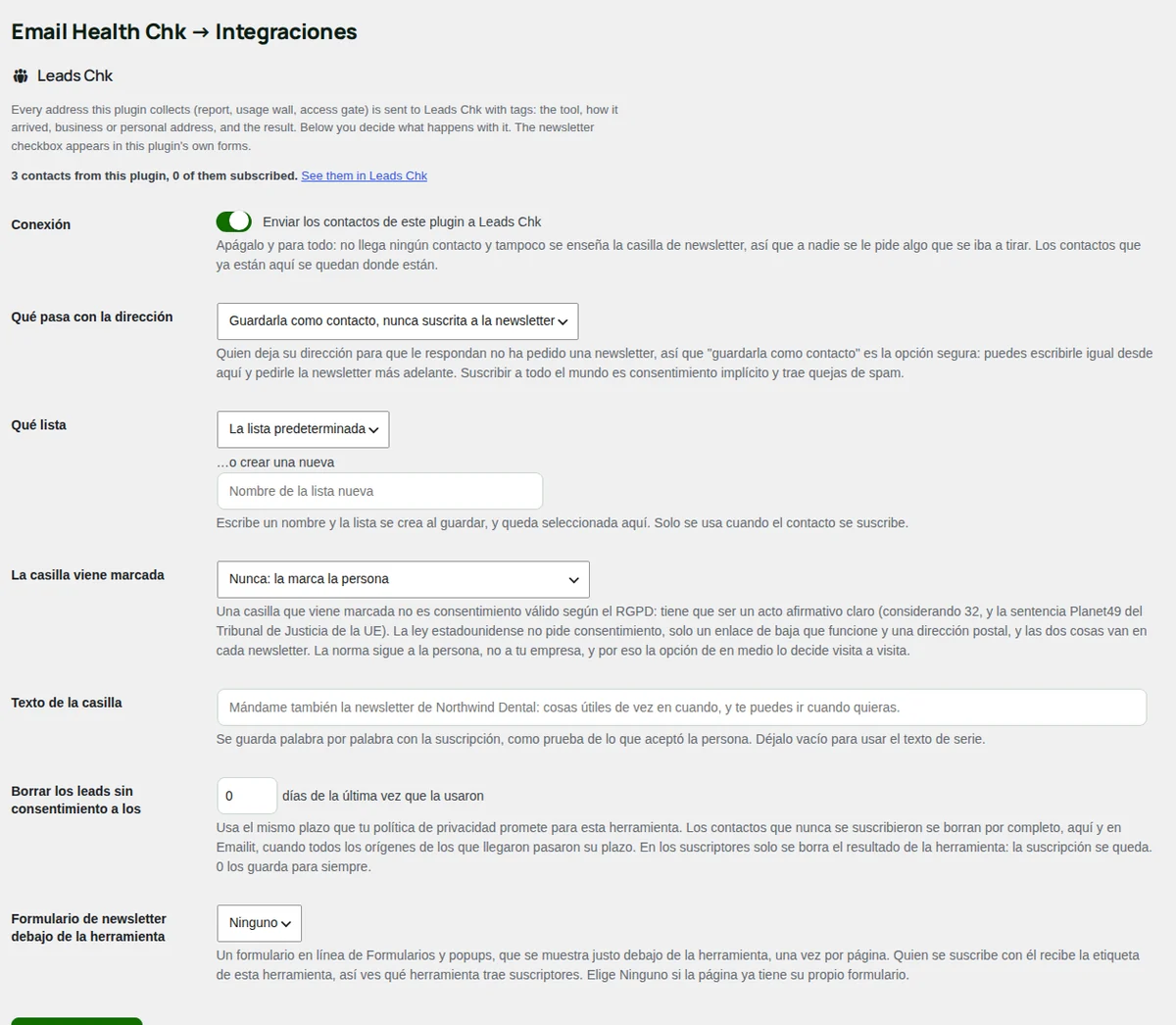
Email Health Chk > Integraciones conecta el plugin con Leads Chk, el plugin de Digital Checkmark que junta los contactos de todas las herramientas en un solo lugar, con su origen, su consentimiento, listas y newsletters. Sin Leads Chk, la pantalla solo explica cómo conseguirlo (y el menú dice Integrations), y los contactos quedan en la pantalla Contactos de este plugin.
Qué se envía
Cada contacto nuevo (informe, muro de uso) va a Leads Chk con etiquetas: la herramienta (tool:email-health-chk), cómo llegó el correo (via:briefing o via:usage_wall), si es un correo de empresa o personal, y risk:critical o risk:high cuando el informe encontró problemas así. Los correos confirmados con un código se saltan la doble confirmación. El contacto también queda en este plugin.
Arriba, la pantalla cuenta los contactos que llegaron de este plugin y cuántos están suscritos, con un enlace para verlos en Leads Chk.
Instala Leads Chk
Instala y activa Leads Chk. Después abre Email Health Chk > Integraciones. Los campos de abajo vienen de Leads Chk, en el idioma de tu panel.
Decide qué pasa con cada correo
- Conexión: marca Enviar los contactos de este plugin a Leads Chk. Desmarcado, no se envía nada y la casilla de newsletter no se muestra.
- Qué pasa con la dirección: guardarla como contacto, sin suscribirla nunca a la newsletter (la opción segura); guardarla y ofrecer la newsletter con una casilla; o guardarla y suscribirla a la newsletter. Quien pide un informe no pidió una newsletter: suscribir a todos trae quejas de spam.
- Qué lista: la lista para los que se suscriben, o una nueva.
- Con la casilla: La casilla viene marcada (nunca, en todos lados salvo Europa, o siempre) y Texto de la casilla. Una casilla que llega marcada no es un consentimiento válido en la Unión Europea.
- Borrar los leads sin consentimiento a los: los días que Leads Chk guarda un contacto que nunca se suscribió. Usa el plazo de tu política de privacidad.
- Formulario de newsletter debajo de la herramienta: un formulario de Leads Chk debajo de la herramienta, o ninguno.
- Presiona Guardar cambios. La pantalla dice Guardado. (todavía en inglés).
La casilla de newsletter aparece en los formularios del propio plugin: el pedido del informe y el muro de uso.
Debajo del pedido del informe, la herramienta le dice al visitante Un solo correo, sin listas de marketing, y esa línea no tiene ajuste. Suscribir a todos a tu newsletter va en contra de eso: prefiere la primera o la segunda opción.
Registro de depuración
Email Health Chk > Registro de depuración muestra lo que el plugin anota de sus errores: la IA, Gotenberg, Turnstile, la verificación de correos, los avisos y los envíos. Actívalo cuando algo falla, repite el problema y lee las últimas líneas.
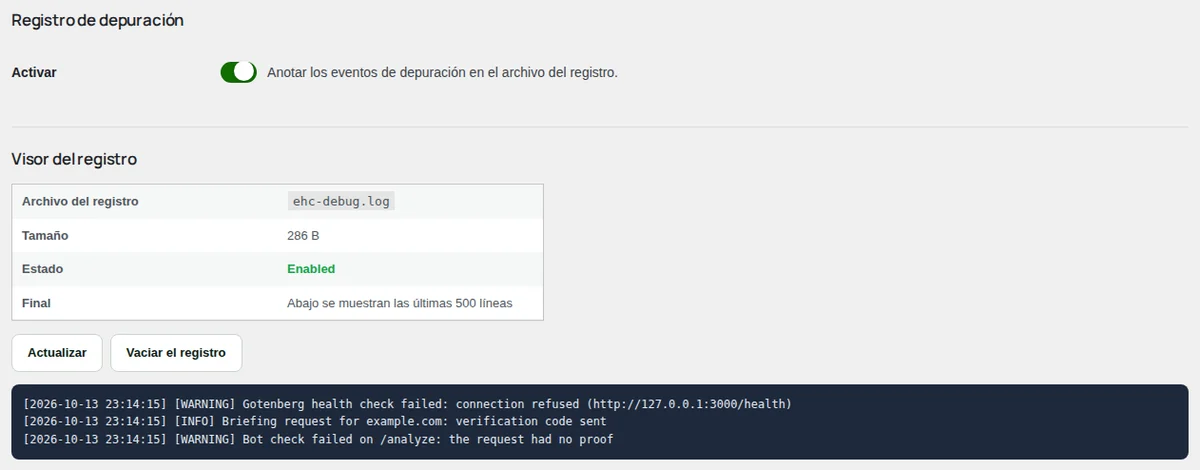
Actívalo
Marca Activar (Anotar los eventos de depuración en el archivo del registro.). Se guarda en el acto. Es el mismo interruptor que Ajustes > Depuración. Desactivado (de fábrica), el plugin no anota nada, ni siquiera los errores.
Léelo
La tabla muestra el nombre del archivo (Archivo del registro), su tamaño (Tamaño), su estado (Estado) y que abajo se ven las últimas 500 líneas. Actualizar vuelve a cargar las líneas sin salir de la página. Vaciar el registro vacía el archivo (antes pregunta).
El archivo vive en una carpeta protegida de tu directorio de subidas, con un nombre que nadie puede adivinar. Cuando llega a unos 500 KB, el plugin empieza uno nuevo y guarda el anterior.
Desactiva el registro cuando termines: puede tener correos y dominios de visitantes.
Al borrar el plugin
Al final, "Al borrar el plugin" decide qué pasa si borras el plugin desde la pantalla Plugins. Desactivarlo nunca borra nada.
- "Borrar también todos sus datos" desactivado (de fábrica): los ajustes, los contactos y los registros se quedan, así una instalación nueva sigue donde lo dejaste.
- Activado: sus tablas, ajustes, registros y archivos se borran para siempre, y se libera la licencia si tiene una.
Presiona "Guardar" debajo del cuadro.
Información del plugin
Email Health Chk > Información del plugin es la página de resumen del plugin: cómo usarlo, qué está configurado, la licencia y las versiones. Nada de aquí cambia cómo funciona la herramienta, salvo la licencia.
How to Use
Los shortcodes y su uso: [email_health], [email_health mode="briefing"], el botón flotante, el Argumento de venta y el código que abre su ventana emergente. Ver La herramienta en tu sitio.
Subsystem Status
Una tarjeta por servicio, con un botón Configurar que abre su pantalla:
| Tarjeta | En verde cuando |
|---|---|
| Proveedor de IA | El proveedor elegido tiene su clave (y, en un servicio propio, su dirección). |
| Gotenberg | Su dirección responde (Accesible). La respuesta se guarda por 5 minutos. |
| Comprobación contra bots | Qué comprobación está activada: Captcha propio, Cloudflare Turnstile o Ninguno. |
| SMTP | Informes por correo tiene un host y un correo de remitente. |
| Verificación de correos | Hay un proveedor elegido con su clave. |
| Licencia | La licencia está activa. |
| Registro de depuración | El registro está activado. |
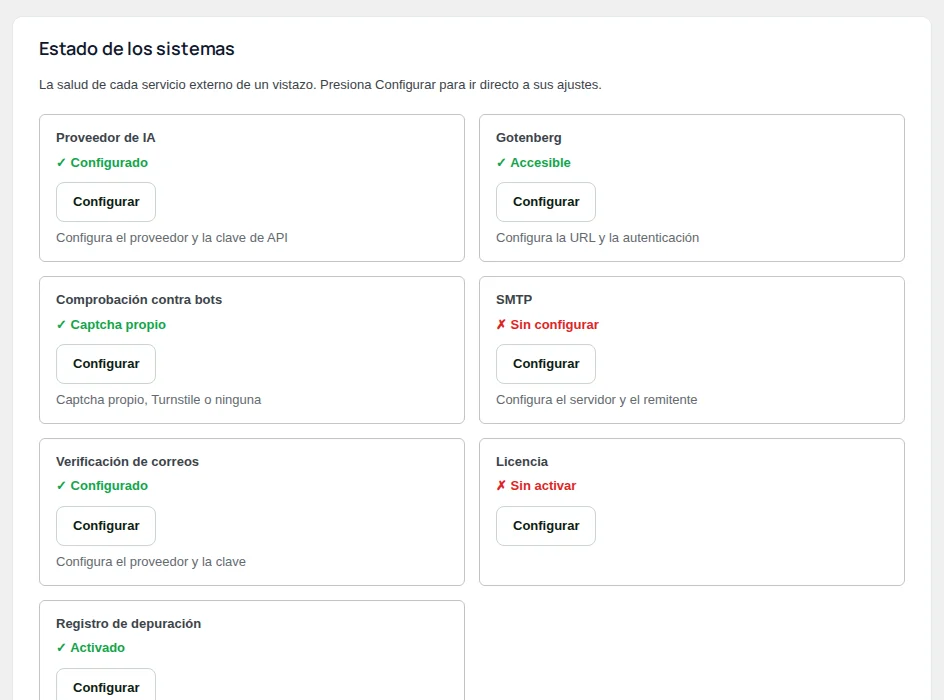
La tarjeta SMTP se pone en verde con un host y un remitente, pero el plugin solo usa ese servidor cuando también están el usuario y la contraseña. Una tarjeta gris o roja no siempre es un problema: SMTP y Email Verification son opcionales.
Licencia
Pega tu clave de licencia y presiona Activar para marcar este sitio como activado, o Desactivar para liberarla para otro sitio. En esta versión la licencia no bloquea nada: el plugin funciona igual sin ella.
Entorno y lo demás
Entorno lista las versiones del plugin, de PHP y de WordPress y el total de contactos, útil cuando pides ayuda. Documentación y soporte enlaza a esta guía y al soporte, y repite que la línea "Una herramienta de Digital Checkmark" no tiene ajuste. Multilingual dice si Polylang está activo y dónde traducir tus textos. Leads Chk muestra si está instalado y conectado, qué recibe y dónde cambiarlo.
Si algo no funciona
Empieza por Email Health Chk > Información del plugin > Estado de los sistemas, después activa el Registro de depuración y repite lo que falló.
La herramienta carga pero el análisis nunca llega
Campo de correo del informe PDF
en Verificación de correos: si está activado, un correo que el proveedor rechaza no recibe nada.
"La verificación antibots falló. Recarga la página e inténtalo de nuevo."
La comprobación de Turnstile no pasó en el servidor. Revisa que la clave secreta sea del mismo widget que la clave del sitio, y que el widget tenga el dominio de tu sitio. El registro dice el motivo (por ejemplo, un dominio que no coincide).
El informe falla después del código
- "El servicio de análisis no está configurado. Contacta al administrador del sitio.": no hay clave de IA, o al servicio propio le falta la dirección o la clave. Ver Proveedor de IA.
- "El servicio de análisis no está disponible. Contacta al administrador del sitio.": la IA rechazó el pedido. Revisa la clave, el modelo y tus créditos. Configura una IA de respaldo.
- "El proveedor de IA devolvió una respuesta malformada. Inténtalo de nuevo.": la IA contestó algo que no es un informe. Inténtalo de nuevo, o elige otro modelo.
- "La solicitud tardó más de 60 segundos. El servicio de correo o el proveedor de IA pueden estar lentos ahora mismo; inténtalo de nuevo en un momento.": elige un modelo más rápido, o pon Nivel de razonamiento en
lowcon Gemini.
El informe se ve en pantalla pero no llega el correo
La pantalla siempre dice que el informe se envió, aunque el correo haya fallado. Revisa, en este orden:
- Gotenberg: Información del plugin tiene que decir Accesible. Si no, ver PDF con Gotenberg, o cambia a HTML en Informes por correo.
- Campo de correo del informe PDF en Verificación de correos: si está activado, un correo que el proveedor rechaza no recibe nada.
- Cómo manda correos tu sitio: prueba los avisos con Enviar correo de prueba en Avisos. Si eso tampoco llega, configura SMTP para WordPress o en Informes por correo.
- La carpeta de spam del visitante.
El código no llega
El código sale por WordPress, no por el SMTP de Informes por correo. Si WordPress no puede mandar correos, no llega nada: instala un plugin de SMTP. Pídele al visitante que mire en spam, y que espere: el código dura 10 minutos.
"Pediste demasiados códigos. Inténtalo de nuevo en una hora."
Un correo o un visitante pidió más códigos de los que permiten Envíos de código u Envíos de código por visitante. Súbelos mientras pruebas. Ver Límites.
Una lista negra dice que no se consultó
Es lo esperado cuando tu servidor usa un resolvedor DNS público: Spamhaus, CBL y otras rechazan esas consultas. El informe lo dice en vez de dar la IP por limpia. Usa un resolvedor propio en el servidor para consultarlas.
"Sin DKIM detectado" en un dominio que sí firma
El dominio usa un selector que no está en la lista. Agrégalo en Ajustes > Selectores DKIM. Ver Alcance del análisis, listas negras y selectores DKIM.
El informe sale en otro idioma
El informe sigue el idioma de la página donde el visitante lo pidió. Revisa que tu plugin multilingüe le dé su idioma a cada página, y traduce tus propios textos en Idiomas > Traducciones. Ver Idiomas.
El muro de uso aparece en el primer análisis
Límite diario está en 0. Ponlo en la cantidad de análisis gratis que quieras. Ver Ajustes del muro de uso.
Cómo pedir ayuda
Escríbenos desde la página de soporte. Para que podamos responder rápido, incluye:
- la versión del plugin, y tus versiones de WordPress y de PHP (todo está en Información del plugin > Entorno);
- el dominio que analizaste y el texto exacto del mensaje;
- las últimas líneas del Registro de depuración alrededor del problema, con el registro activado mientras pasó.
No nos mandes tus claves de API ni tus contraseñas.
Ir a soporte