Guía de Helpdesk Chk
~ getchk / docs / helpdesk-chk
Helpdesk Chk le agrega una mesa de ayuda a Chatbot Chk: un portal de soporte donde tus clientes abren tickets y conversan primero con un asistente de IA, una base de conocimiento con artículos de ayuda y herramientas de tickets para tu equipo en Soporte. Usa lo que Chatbot Chk ya tiene: la IA, lo que el bot sabe de tu sitio, tu equipo, los avisos y los códigos por correo.
Requisitos
- Chatbot Chk 1.36.0 o más nuevo, instalado y activado. Sin él, Helpdesk Chk no carga nada y muestra un aviso; tus tickets quedan en la base de datos.
- WordPress 6.4 o más nuevo y PHP 7.4 o más nuevo, como Chatbot Chk.
- Las funciones Pro (avisos de espera por prioridad, informes de tickets, la IA que clasifica y resume, aprender de los tickets y las listas propias de correos permitidos y bloqueados) siguen tu licencia de Chatbot Chk.
Instala Helpdesk Chk como cualquier plugin, actívalo y abre Chatbot Chk > Mesa de ayuda.
Mesa de ayuda
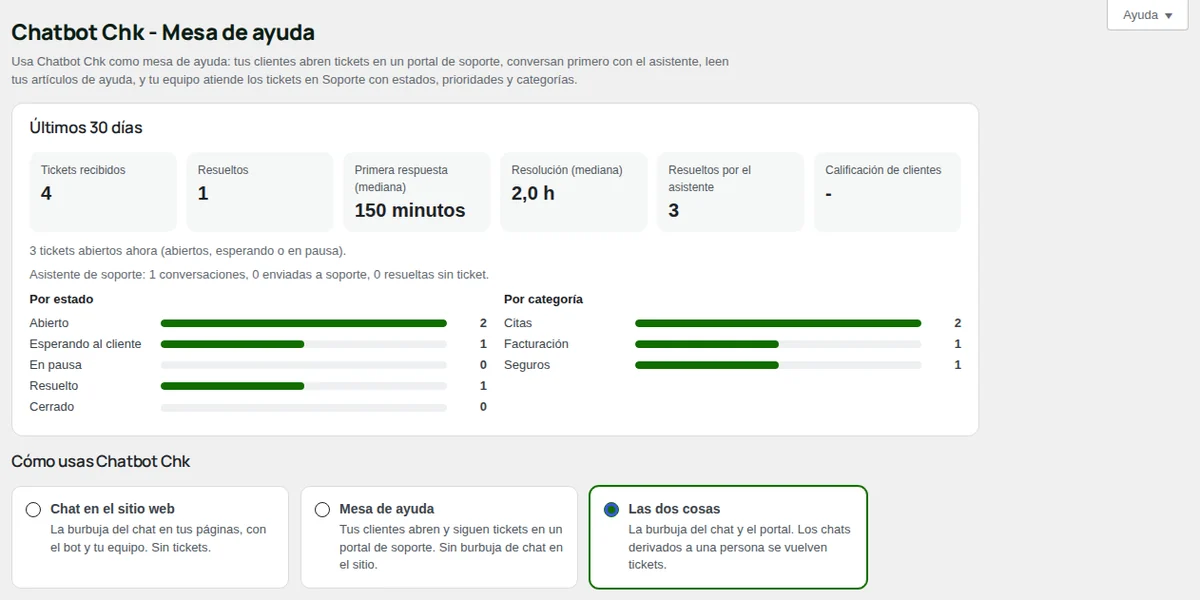
Helpdesk Chk convierte a Chatbot Chk en una mesa de ayuda: tus clientes abren tickets en un portal de soporte, conversan primero con el asistente, leen tus artículos de ayuda, y tu equipo atiende los tickets en Soporte con estados, prioridades y categorías. Se configura en Chatbot Chk > Mesa de ayuda; solo los administradores ven esta pantalla.
Cómo lo usas
Elige una de tres formas:
"Chat en el sitio web"
la burbuja del chat en tus páginas, con el bot y tu equipo. Sin tickets. Así funciona todo sitio hasta que lo cambias.
"Mesa de ayuda"
tus clientes abren y siguen tickets en un portal de soporte. No hay burbuja de chat en el sitio, y En vivo y los mensajes proactivos quedan desactivados.
"Las dos cosas"
la burbuja del chat y el portal. Los chats derivados a una persona se vuelven tickets, y el bot sabe de los tickets abiertos de un cliente con sesión iniciada.
Tickets
Un ticket tiene su propio número (#1, #2...), un asunto, un estado, una prioridad y, si las usas, una categoría.
- Estados: "Abierto", "Esperando al cliente", "En pausa", "Resuelto" y "Cerrado". Un ticket resuelto se vuelve a abrir cuando el cliente responde. Uno cerrado no: la respuesta del cliente abre un ticket nuevo que dice a cuál sigue.
- Prioridades: "Baja", "Normal", "Alta" y "Urgente". La prioridad la pone tu equipo (o la IA, en Pro); los tickets nuevos empiezan en Normal.
- "Categorías": una por línea. Tus clientes eligen una al abrir un ticket. Si la dejas vacía, el portal no la pide.
- "Urgencia": con "Los clientes dicen qué tan urgente es al abrir un ticket" activado, el portal pregunta "¿Qué tan urgente es?" y la respuesta define la prioridad: "Puede esperar" es Baja, "Normal" es Normal, "No puedo trabajar" es Alta y "Urgente: algo importante no funciona" es Urgente. Tu equipo puede cambiarla.
- "Esperando al cliente": con "Cuando un agente responde, el ticket pasa a Esperando al cliente" activado, una respuesta pasa el ticket a ese estado, y la respuesta del cliente lo vuelve a Abierto.
El portal de soporte
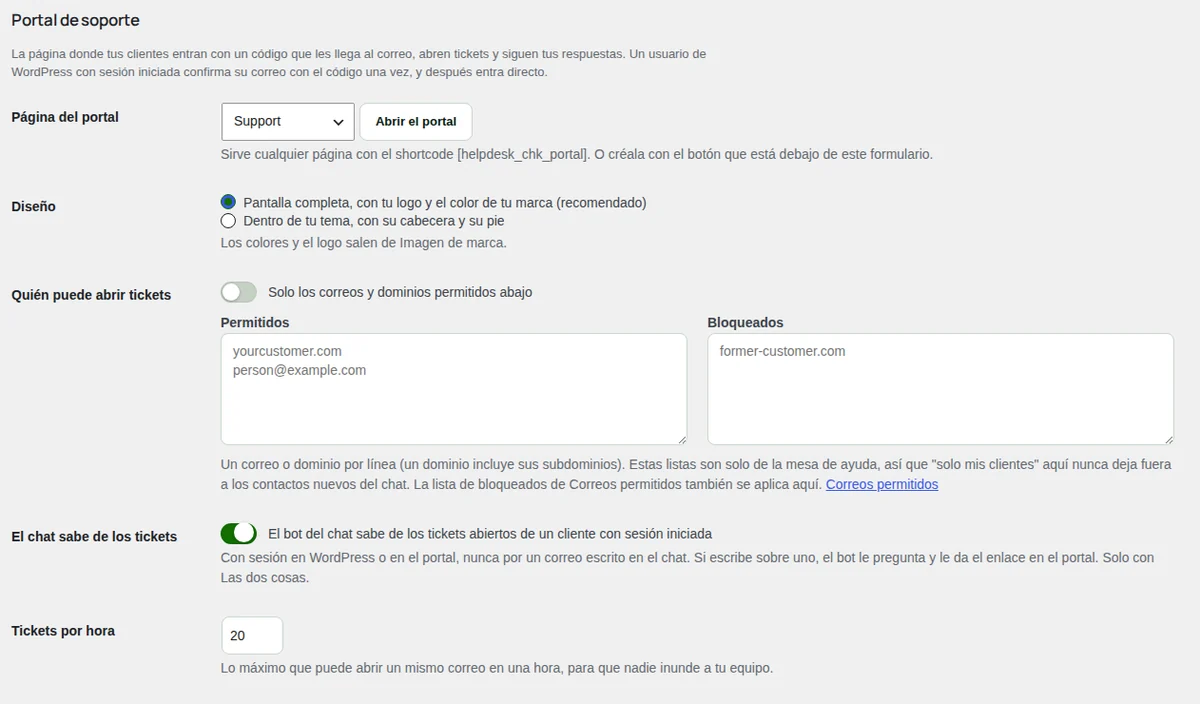
El portal es la página donde tus clientes entran, abren tickets y siguen tus respuestas. Presiona "Crear la página Soporte" (una página por idioma con Polylang), o pon el shortcode [helpdesk_chk_portal] en cualquier página y elígela en "Página del portal". La página del portal nunca se guarda en caché y queda fuera de los buscadores.
- "Diseño": los colores y el logo salen de Imagen de marca.
- "Pantalla completa, con tu logo y el color de tu marca (recomendado)".
- "Dentro de tu tema, con su cabecera y su pie".
- "Quién puede abrir tickets" (Pro): la mesa de ayuda tiene sus propias listas de correos y dominios "Permitidos" y "Bloqueados", un correo o dominio por línea. Con "Solo los correos y dominios permitidos abajo", solo entran los de la lista; si no, entra cualquiera que confirme su correo con el código. Son aparte de Correos permitidos (las del chat), así que limitarlo a tus clientes aquí nunca deja fuera a los contactos nuevos del chat. La lista de bloqueados de Correos permitidos también se aplica al portal.
- "Tickets por hora": lo máximo que puede abrir un mismo correo en una hora.
- "El chat sabe de los tickets": con "Las dos cosas", el bot sabe de los tickets abiertos de un cliente con sesión en WordPress o en el portal (nunca por un correo escrito en el chat), le pregunta si escribe por uno de ellos y le da el enlace.
El asistente de soporte
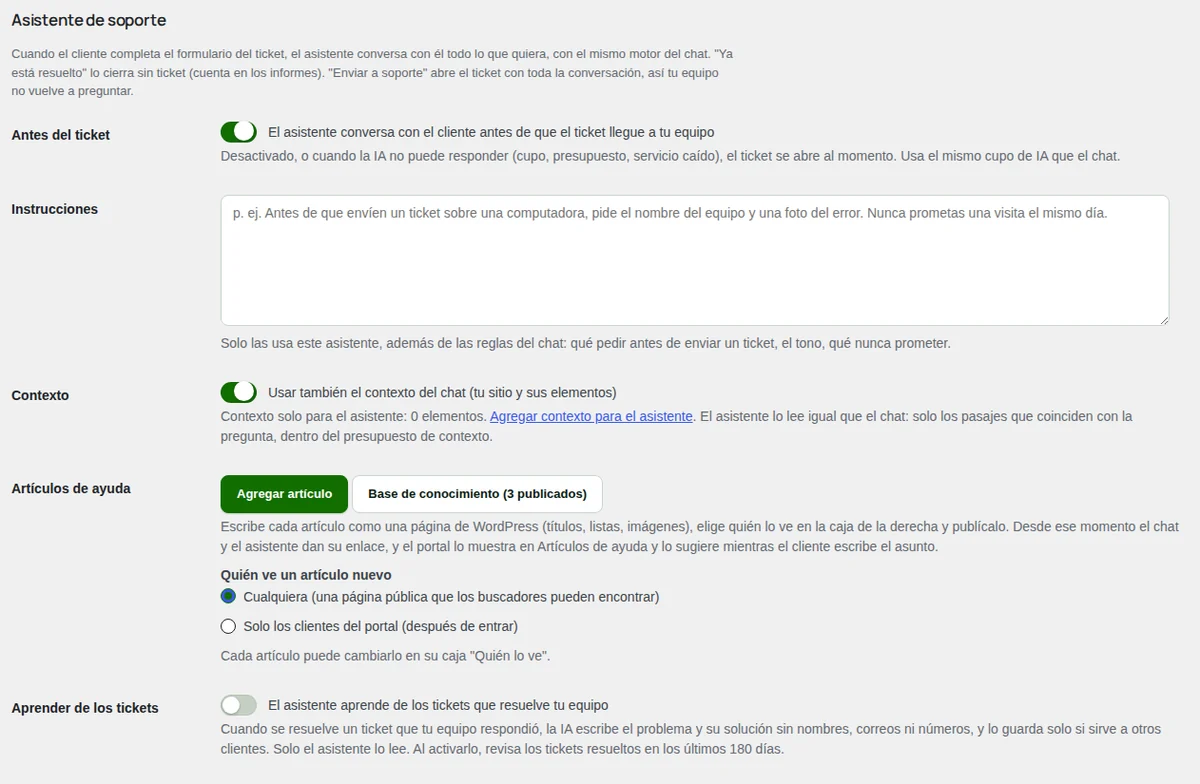
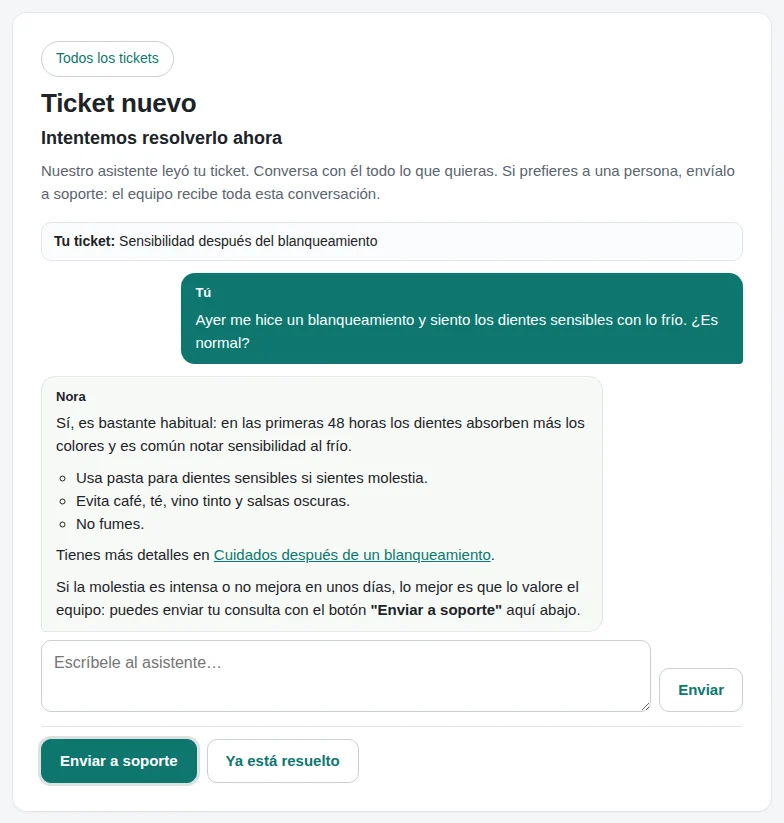
Cuando el cliente completa el formulario del ticket, el asistente conversa con él todo lo que quiera, con el mismo motor del chat. El cliente decide cuándo termina: "Ya está resuelto" lo cierra sin ticket (cuenta en los informes) y "Enviar a soporte" abre el ticket con toda la conversación, así tu equipo no vuelve a preguntar. Antes de enviarlo, una ventana le confirma que el asistente deja de responder ahí ("Seguir con el asistente" o "Enviar a soporte").
Los archivos que el cliente adjunta en el formulario van con la conversación y después con el ticket. El asistente lee los documentos (PDF y texto) con el mismo lector de los documentos del contexto, en tu sitio. Las imágenes no las ve: sabe que están y le dice al cliente que el equipo las verá. Si el asistente ve que hace falta una persona (un reembolso, un cambio en la cuenta), se lo dice y resalta "Enviar a soporte".
- "Antes del ticket": "El asistente conversa con el cliente antes de que el ticket llegue a tu equipo". Desactivado, o cuando la IA no puede responder (cupo, presupuesto, servicio caído), el ticket se abre al momento. Usa el mismo cupo de IA que el chat.
- "Instrucciones": solo las usa este asistente, además de las reglas del chat. Por ejemplo, qué pedir antes de enviar un ticket, el tono o qué nunca prometer.
- "Contexto": con "Usar también el contexto del chat (tu sitio y sus elementos)" activado, el asistente sabe lo mismo que el chat. Además puede tener contexto propio: presiona "Agregar contexto para el asistente" y, en Contexto, elige "Solo el asistente de soporte (portal)" en "Quién lo usa". Sirve para procedimientos internos o respuestas que el chat de tu sitio no debe conocer. El asistente lo lee igual que el chat: solo los pasajes que coinciden con la pregunta, dentro del presupuesto de contexto.
- "Artículos de ayuda": cuántos artículos publicados tienes, con enlaces a la base de conocimiento.
- "Aprender de los tickets" (Pro): cuando se resuelve un ticket que tu equipo respondió, la IA escribe el problema y su solución sin nombres, correos ni números, y lo guarda solo si sirve a otros clientes. Solo el asistente lo lee. Al activarlo, revisa los tickets resueltos en los últimos 180 días. Lo aprendido aparece abajo, en "Aprendido de los tickets": borra lo que esté mal o presiona "Convertir en artículo" para crear un borrador de artículo de ayuda.
Base de conocimiento
En Chatbot Chk > Base de conocimiento escribes artículos de ayuda con el editor de bloques de WordPress (títulos, listas, imágenes, tablas), con categorías y, con Polylang, uno por idioma. Los escriben los editores y los administradores (lo que dicen pasa a lo que saben los bots).
Para crear uno:
- Presiona "Agregar artículo" (en la base de conocimiento o en Mesa de ayuda > Asistente de soporte).
- Escríbelo como una página de WordPress.
- En la caja "Quién lo ve", a la derecha, elige: - "Cualquiera": una página pública (tusitio.com/kb/...) que los buscadores pueden encontrar. El chat de tu sitio también puede darla. - "Solo los clientes del portal": los clientes lo leen después de entrar al portal y el asistente de soporte puede darlo. Queda fuera de los buscadores y de los mapas del sitio, y el chat de tu sitio no lo conoce. Su dirección pública lleva al portal.
- Publícalo.
"Quién ve un artículo nuevo", en Mesa de ayuda, define lo que viene marcado en artículos nuevos.
- El chat y el asistente conocen cada artículo publicado y dan su enlace cuando responde la pregunta. No hace falta sincronizar nada: un artículo nuevo, editado o despublicado se actualiza solo.
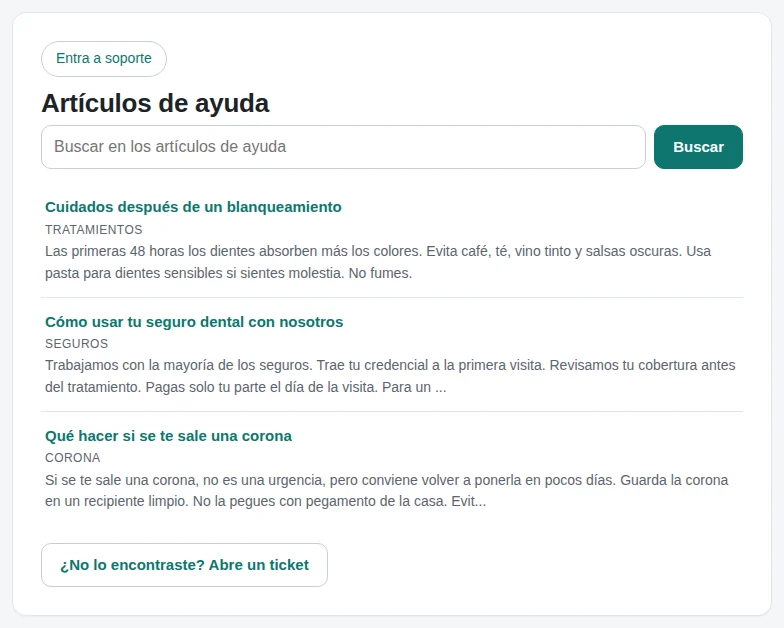
- El portal tiene "Artículos de ayuda": la lista, una búsqueda y cada artículo para leer ahí mismo, con "¿No lo encontraste? Abre un ticket". Sin iniciar sesión solo se ven los públicos.
- Mientras el cliente escribe el asunto de un ticket, el portal sugiere los artículos que pueden ayudarle. Un artículo sugerido, o uno que da el asistente, se abre en una ventana encima, sin perder lo que el cliente escribió ("Volver a mi ticket").
Lo que ven tus clientes
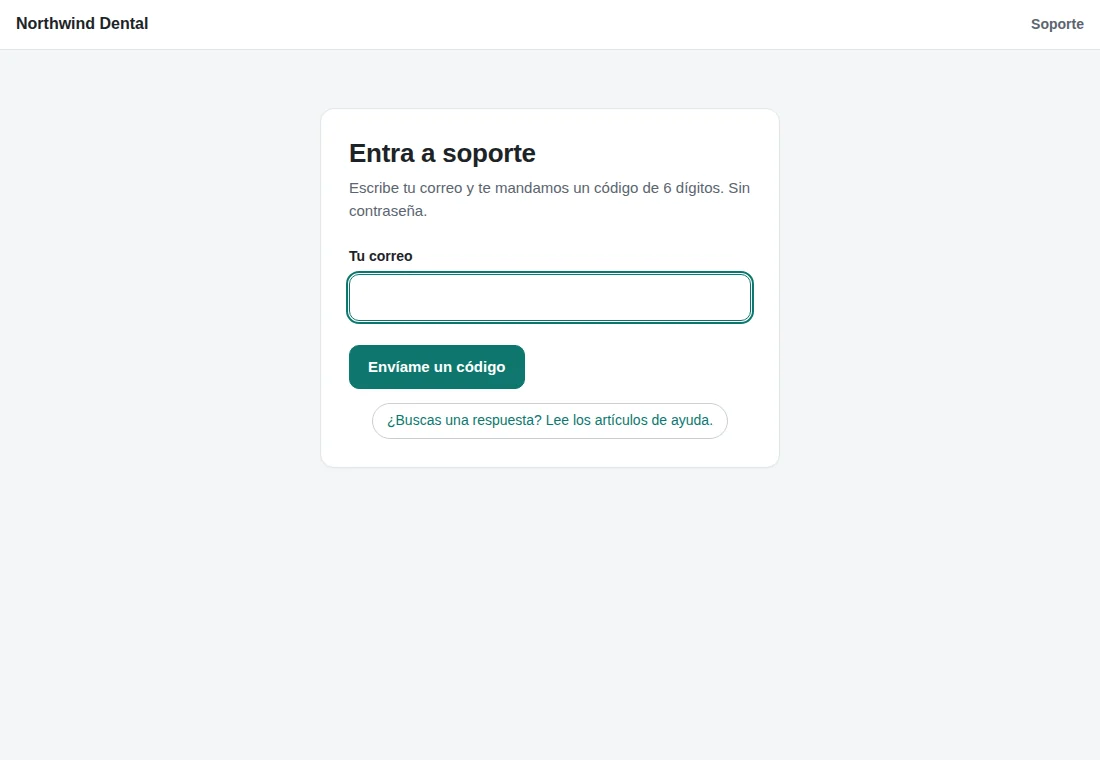
Entrar con un código
El cliente escribe su correo y recibe un código de 6 dígitos ("Envíame un código"). El correo se revisa igual que en el chat (formato, dominios desechables, que el dominio reciba correo y, si tu sitio la tiene, la verificación de Digital Checkmark): a una dirección que no sirve no le llega código y el portal dice por qué. Además pasa la misma revisión de que escribe una persona que el chat; un usuario de WordPress con sesión iniciada confirma su correo con el código una vez, y después entra directo (un administrador, siempre). La sesión dura 30 días.
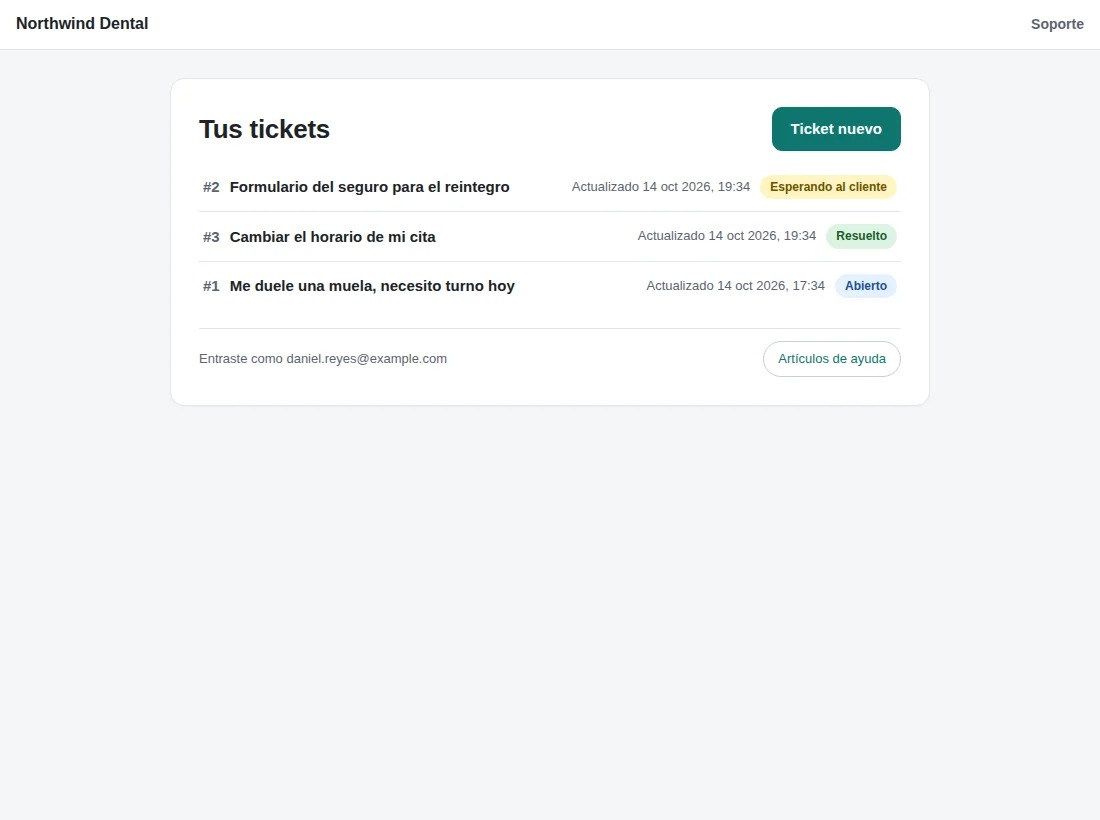
Sus tickets
"Tus tickets" muestra sus tickets y los que tiene en copia, con el estado y la última actividad.
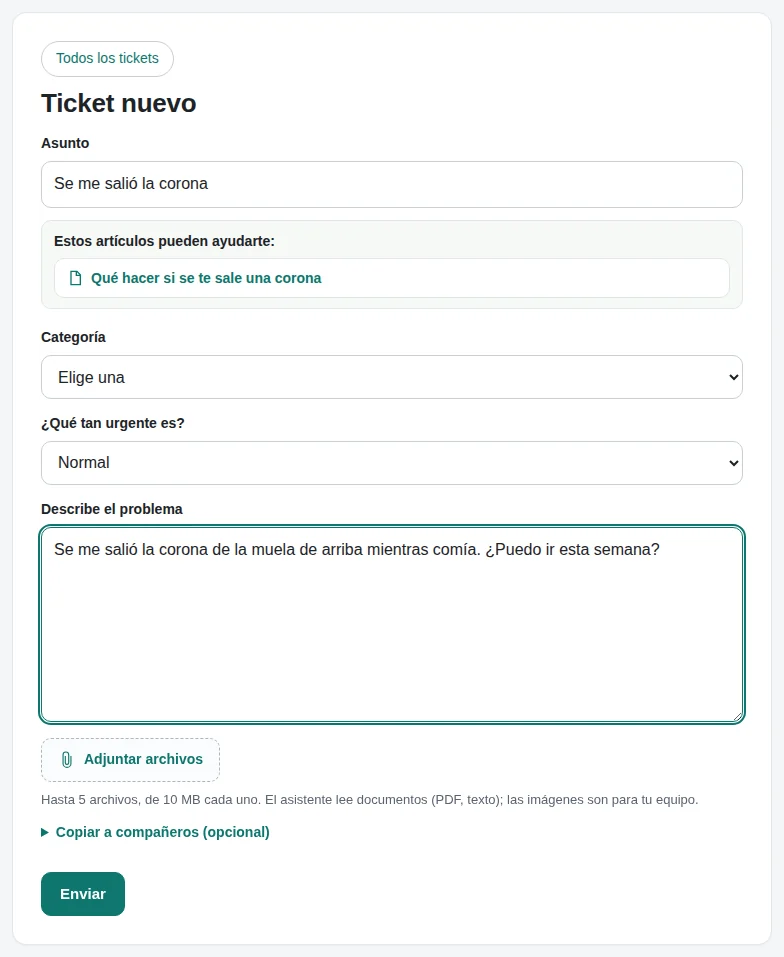
Un ticket nuevo
"Ticket nuevo" pide el "Asunto", la "Categoría" (si tienes categorías), "¿Qué tan urgente es?" (si está activado) y "Describe el problema", con archivos ("Adjuntar archivos") y compañeros en copia ("Copiar a compañeros (opcional)": solo correos del mismo dominio de la empresa del cliente). Mientras escribe el asunto, el portal sugiere artículos de ayuda.
Al presionar "Enviar", el asistente de soporte lee el ticket y responde. El cliente le sigue escribiendo todo lo que quiera; cuando termina, presiona "Ya está resuelto" o "Enviar a soporte".
El hilo
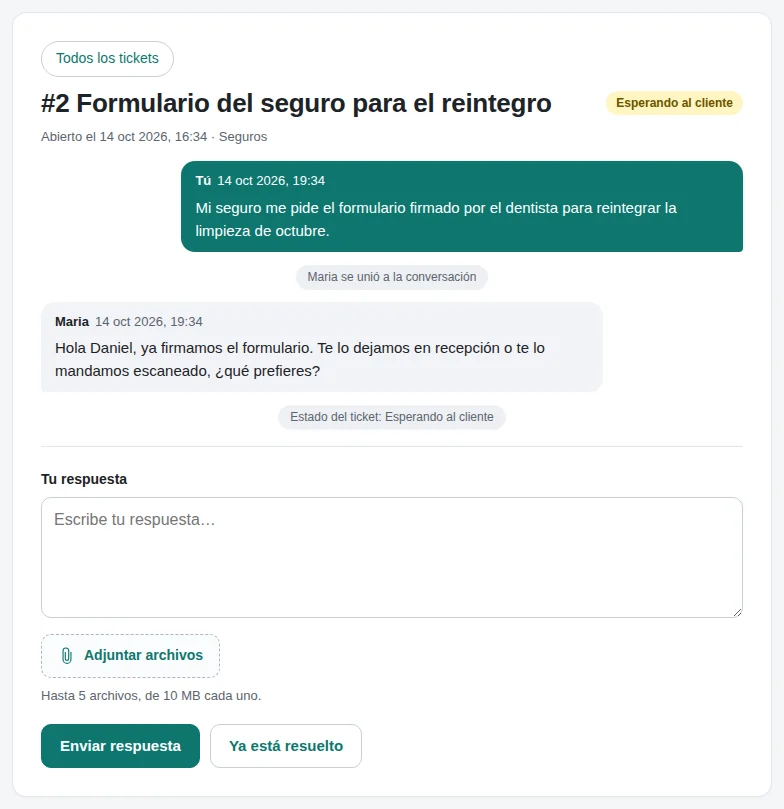
El ticket muestra la conversación con el asistente (si la hubo), las respuestas de tu equipo con sus nombres y fotos, los cambios de estado y una caja para responder con archivos. "Ya está resuelto" lo marca como resuelto; después el cliente puede calificarlo de 1 a 5 estrellas. El portal actualiza el hilo solo cada 20 segundos.
Atender tickets en Soporte
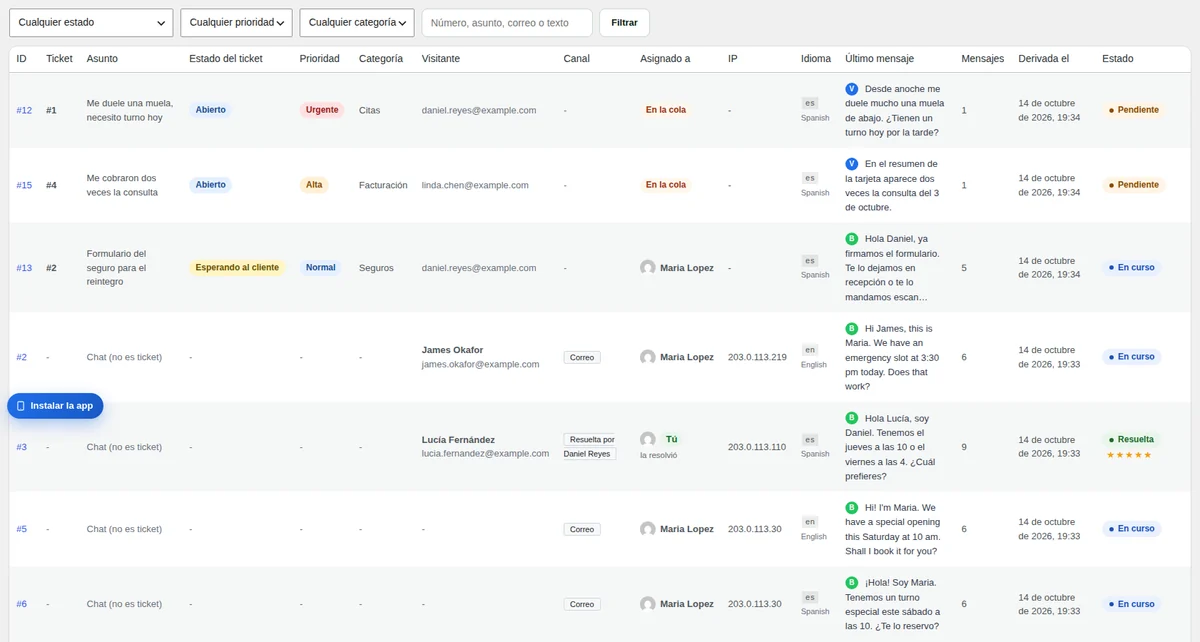
Con tickets, Soporte suma las columnas "Ticket", "Asunto", "Estado del ticket" y "Prioridad" (y "Categoría"), pone primero lo más urgente y tiene filtros por estado, prioridad y categoría, además de una búsqueda por número, asunto, correo o texto.
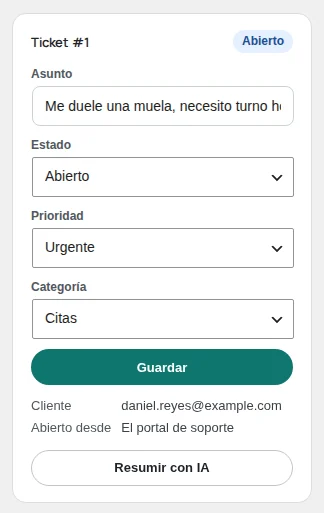
En una conversación, la tarjeta del ticket cambia el "Asunto", el "Estado" (solo a los estados permitidos desde el actual), la "Prioridad" y la "Categoría"; presiona "Guardar". También muestra el correo del cliente, las copias y desde dónde se abrió. Un ticket del chat cuyo correo no se confirmó con un código muestra el correo como "sin confirmar" y no aparece en el portal hasta que el cliente lo confirme. En Pro, "Resumir con IA" resume el ticket en 5 puntos.
Correos al cliente
El cliente y las copias reciben un correo con tu marca, en el idioma del ticket, cuando se recibe el ticket, cuando tu equipo responde y cuando se resuelve, cada uno con "Ver y responder en el portal". Las respuestas a estos correos no llegan al ticket: van al buzón de "Reply-To de los correos" (vacío = el administrador del sitio), y el correo lo avisa.
Cierre automático
- "Resolver después de": días esperando al cliente antes de que el ticket pase a Resuelto (7). El cliente recibe un recordatorio un día antes.
- "Cerrar después de": días en Resuelto antes de que pase a Cerrado (14).
En pausa nunca cambia solo. 0 = nunca.
Pro: tu equipo
- "Alertas de espera por prioridad": cuánto puede esperar un cliente antes de que se avise al equipo, según la prioridad (urgente 15 minutos, alta 30, normal 60, baja un día). Esperando al cliente y En pausa nunca avisan.
- "IA en los tickets nuevos": la IA sugiere la categoría, la prioridad y, para los tickets del chat, el asunto. Solo completa lo que nadie eligió, y el ticket muestra "Sugerido por la IA".
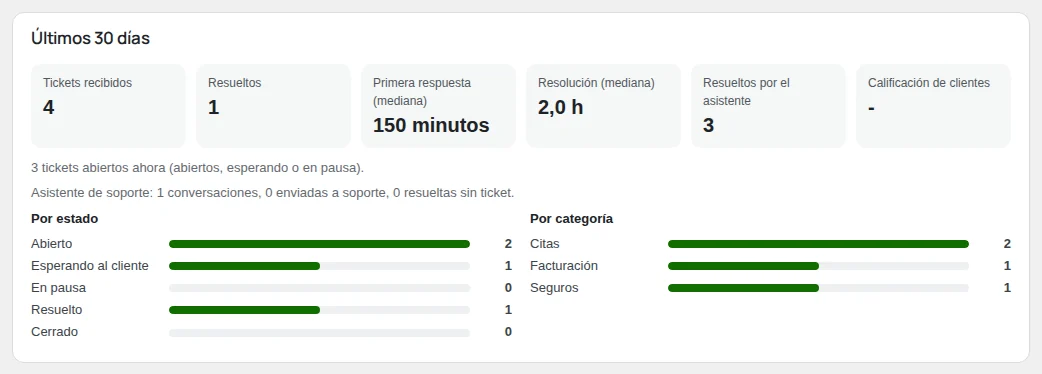
- "Últimos 30 días": los informes arriba en la pantalla: tickets abiertos y resueltos, la mediana de la primera respuesta y de la resolución, los pedidos que el asistente resolvió sin ticket ("Resueltos por el asistente"), cuántas conversaciones con el asistente terminaron en ticket y la calificación de tus clientes.
Privacidad y desinstalación
- Exportar datos personales y Borrar datos personales de WordPress (Herramientas) incluyen los tickets donde ese correo es el cliente; borrar también lo saca de las copias de otros tickets.
- Lo que el asistente aprende de los tickets no guarda nombres, correos ni teléfonos, y borrar un ticket borra lo que se aprendió de él.
- Borrar Helpdesk Chk desde la pantalla Plugins conserva tus datos, salvo que esté activada "Borrar todo al eliminar el plugin" (Mesa de ayuda > Al borrar el plugin). Entonces borra los tickets del portal y sus conversaciones, las copias, los artículos de ayuda y sus categorías, lo que aprendió el asistente, las columnas de tickets que agregó a las conversaciones de Chatbot Chk y sus ajustes. Los tickets que empezaron en el chat quedan como conversaciones de Chatbot Chk.
- Desactivar Helpdesk Chk conserva todo, pero mientras está desactivado Chatbot Chk trata los tickets como conversaciones comunes: su retención (Ajustes) borra las viejas, también los tickets abiertos, y los bots dejan de citar los artículos de ayuda.
Ayuda
La guía de Chatbot Chk explica todo lo que la mesa de ayuda comparte con el chat: la IA, el contexto, Soporte, tu equipo y los avisos. Para lo demás, escribe a soporte desde el sitio de Digital Checkmark.