Guía de Leads Chk
~ getchk / docs / leads-chk
Leads Chk convierte WordPress en una herramienta de marketing por correo que envía con Emailit. Tus contactos, tus listas y cada consentimiento se quedan en tu propia base de datos; Emailit entrega los correos y avisa qué pasó con cada uno. Junta direcciones con formularios, ventanas emergentes, avisos laterales y barras, envía boletines y correos automáticos en el idioma de cada contacto, prepara un borrador de campaña cuando publicas una entrada y reúne reseñas de tus contactos. Las demás herramientas de Digital Checkmark le envían sus contactos.
Cómo funciona
Contactos con su origen
cada contacto guarda de dónde vino (el formulario, la página, la campaña UTM, el referente, el país y el idioma) y un historial de lo que hizo.
El consentimiento, aparte de la captura
una dirección que alguien deja en una herramienta es un lead, no un suscriptor. Solo recibe boletines quien marca una casilla y confirma por correo. Cada consentimiento queda registrado con el texto exacto, la dirección IP y la página.
Formularios y ventanas emergentes
formularios integrados, ventanas emergentes, avisos laterales y barras, con disparadores, segmentación y sus propios números de conversión. Un formulario también puede ser una llamada a la acción que lleva al visitante a una página.
Campañas
boletines en uno o varios idiomas, con vista previa, envíos de prueba, programación, informe y pausa automática cuando rebotan demasiados correos.
Automatizaciones
correos que salen solos cuando un contacto se suscribe, usa una herramienta o recibe una etiqueta.
Borradores automáticos
cuando publicas una entrada, una regla prepara un borrador de campaña y te envía por correo el enlace para revisarlo. Nunca envía por su cuenta.
Reseñas
cinco estrellas en cualquier correo abren una página de reseña; tú apruebas las reseñas y las muestras en tu sitio con un shortcode.
Integraciones
las demás herramientas de Digital Checkmark envían aquí sus contactos, cada una con su propia regla sobre el boletín.
Correo de WordPress
si quieres, todo correo que envía WordPress sale por la API de Emailit, con tu servicio de correo de siempre como respaldo y un registro de cada correo.
Requisitos
- WordPress 6.0 o más nuevo
- PHP 7.4 o más nuevo
- Una cuenta de Emailit con un dominio de envío verificado en Emailit, y una clave de API. Se recomienda una clave con acceso completo: con una clave que solo envía, el correo funciona pero la copia de los contactos en Emailit y la lectura de los eventos de entrega quedan desactivadas.
- Recomendado: un cron del sistema que ejecute el proceso de envío cada minuto (ver Cron del sistema).
- Opcional: una clave de Reoon Correo Verifier para comprobar direcciones, un proveedor de IA compatible con OpenAI para la ayuda al redactar, y claves de Cloudflare Turnstile si lo prefieres al captcha propio.
Leads Chk empieza a juntar contactos apenas está activo, aunque Emailit todavía no esté conectado. Solo el envío necesita Emailit.
Primeros pasos
Lo mínimo para juntar contactos y enviar tu primer boletín, en orden. Cada paso enlaza a la sección que explica su pantalla completa. Leads Chk > Acerca de muestra el mismo camino en "Primeros pasos".
Instala y activa Obligatorio
Sube el zip de Leads Chk en Plugins > Añadir plugin > Subir plugin y actívalo. Leads Chk crea sus tablas, una lista pública llamada Boletín (la lista predeterminada) y una automatización de bienvenida como borrador.
Conecta Emailit (obligatorio para enviar)
En Leads Chk > Ajustes, pega una clave de API de Emailit con acceso completo y presiona "Guardar ajustes". El "Chequeo de salida a producción" de arriba dice qué falta. Ver Emailit.
Completa el remitente y la dirección postal Obligatorio
En "Remitente e imagen de marca": "Correo del remitente" en un dominio verificado en Emailit, "Nombre del remitente", "Empresa" y "Dirección postal". La dirección postal va en el pie de cada boletín, como piden las leyes antispam. Ver Ajustes.
Agrega el cron del sistema Recomendado
Los correos salen de una cola en segundo plano. Solo con el cron de WordPress, la cola avanza cuando el sitio recibe visitas. Un cron del sistema que ejecuta el proceso cada minuto mantiene el ritmo parejo. Ver Cron del sistema.
Pon un formulario de suscripción en el sitio Recomendado
En Leads Chk > Formularios y ventanas emergentes, presiona "Crear una ventana emergente del boletín" o "Crear un formulario integrado". Revisa los textos y deja el formulario en "Activo (se muestra en la web)". Ver Formularios y ventanas emergentes.
Activa el correo de bienvenida Recomendado
En Leads Chk > Automatizaciones, abre Bienvenida al boletín, lee el correo en cada idioma y presiona "Activar". Desde ahí, todo el que confirma la suscripción lo recibe. Ver Automatizaciones.
Conecta tus otras herramientas Opcional
Cada herramienta de Digital Checkmark activa aparece en Leads Chk > Integraciones. Qué hace con las direcciones que junta se define en la pantalla Integraciones de esa misma herramienta. Ver Integraciones.
Envía tu primera campaña Opcional
En Leads Chk > Campañas, presiona "Nueva campaña": elige quién la recibe, escríbela en cada idioma, mira la vista previa, envíate una prueba y envíala o prográmala. Ver Campañas.
Comprobación de direcciones, ayuda para redactar y borradores automáticos Opcional
Reoon para rechazar direcciones que no existen (Reoon), un proveedor de IA para sugerir asuntos y traducir (Ayuda de IA para redactar), y una regla que prepara un borrador cada vez que publicas una entrada (Borradores automáticos).
Lo que ve el visitante
Los formularios
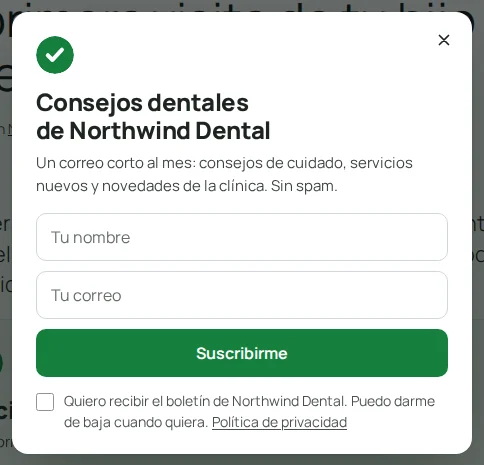
Un formulario integrado va dentro del contenido de la página: donde lo pones con el shortcode, el bloque o el widget de Elementor, o al principio o al final de cada entrada. Las ventanas emergentes, avisos laterales y barras aparecen solos, según sus disparadores. Cada uno muestra tu título, tu texto, el campo de correo, el botón y, de fábrica, una casilla de consentimiento que el visitante debe marcar. Debajo de cada formulario y ventana emergente, una línea chica "Una herramienta de Digital Checkmark" enlaza a digitalchk.com.
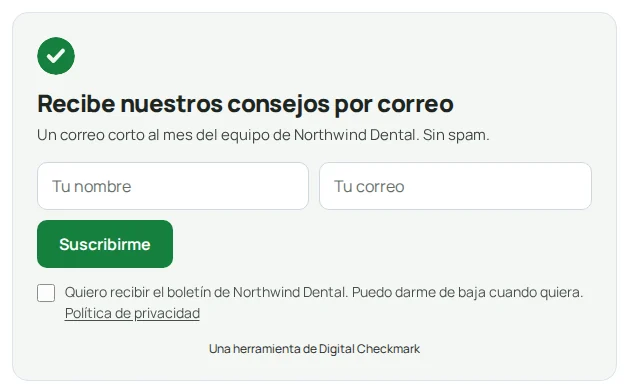
Una llamada a la acción se ve igual pero no tiene campos: su botón lleva al visitante a una página, por ejemplo una herramienta gratis.
Cuando algo está mal
El formulario responde en el idioma del visitante, debajo del botón. Los mensajes más comunes:
- "Escribe una dirección de correo válida."
- "Marca la casilla para confirmar que quieres suscribirte."
- "Usa una dirección de correo permanente." La dirección es de un servicio de correo desechable.
- "Parece que esta dirección de correo no existe. Revísala." El comprobador de direcciones la rechazó (ver Reoon).
- "¡Qué rapidez! Espera unos segundos y vuelve a intentarlo." El formulario se envió más rápido de lo que una persona escribe.
- "Demasiados intentos. Vuelve a intentarlo más tarde."
- Los mensajes de Leads Chk > Correos permitidos, cuando limitas qué direcciones se aceptan (ver Correos permitidos).
La confirmación de la suscripción
Con el doble opt-in activado (de fábrica), el visitante ve el mensaje de éxito (de fábrica le pide revisar su correo) y recibe el correo "Confirma tu suscripción a" tu empresa, con el botón "Confirmar mi suscripción". El enlace abre una página de tu sitio con el mismo botón: la suscripción se confirma con esa segunda presión, así los escáneres de seguridad que abren los enlaces de los correos nunca confirman a nadie por error. Después la página dice "Suscripción confirmada", o lleva a la persona a tu propia página (ver Ajustes).
Los enlaces de confirmación sirven 30 días. Un enlace viejo o ya usado dice "Este enlace venció" o "No hay nada que confirmar", y nunca vuelve a suscribir a alguien que se fue.
Cada boletín
Al pie de cada boletín: tu empresa, tu dirección postal, "Preferencias de correo" y "Darse de baja". Los programas de correo que lo permiten (Gmail, Outlook, Apple Mail) también muestran su propio botón para darse de baja, que funciona con un clic.
- "Darse de baja" abre una página que pregunta "¿Quieres dejar de recibir nuestros boletines en" esa dirección, con "Darme de baja de todos los correos" y "Elegir qué correos recibir".
- "Preferencias de correo" abre una página con las listas públicas, el nombre y el "Idioma de los correos", y "Guardar preferencias". Los enlaces de preferencias duran seis meses; uno vencido ofrece "Enviarme un enlace nuevo". Los enlaces para darse de baja sirven para siempre.
Todas estas páginas y correos usan tu logo, tu color de marca y tus tipografías, y salen en el idioma del contacto.
En las otras herramientas
Una herramienta de Digital Checkmark conectada a Leads Chk puede mostrar una casilla del boletín junto a su propio campo de correo, con el texto que definas en su pantalla Integraciones. También puede mostrar un formulario integrado de Leads Chk justo debajo de la herramienta. Ver Integraciones.
La página de reseña
Cinco estrellas o un botón en un correo abren una página de reseña en tu sitio: "¿Qué tal tu experiencia?", las estrellas, el texto, el nombre que se mostrará, la empresa o el cargo y el permiso para publicar. Ver Reseñas.
Consentimiento
Leads Chk separa dos cosas: tener la dirección de alguien y tener su permiso para enviarle boletines.
| Estado | Qué significa |
|---|---|
| "Lead (sin consentimiento)" | La dirección llegó desde una herramienta, un formulario de contacto, una importación o a mano, sin pedir el boletín. Se guarda, pero nunca recibe campañas ni automatizaciones salvo que marques "Leads sin consentimiento" en ellas. |
| "Pendiente de confirmar" | La persona pidió suscribirse y tiene el correo de confirmación. Si no confirma, después de "Las altas sin confirmar vencen a los" (30 días de fábrica) vuelve a ser lead. El enlace de confirmación sirve durante ese mismo tiempo. |
| "Suscrito" | La persona confirmó (o se suscribió con el doble opt-in desactivado). Recibe los boletines de sus listas. |
| "Dado de baja" | La persona se fue. Un alta posterior o una importación nunca la vuelve a suscribir sin una confirmación nueva. |
Además del estado, cada dirección tiene el suyo propio: un rebote la marca "Rebotado", una queja de spam "Marcado como spam" y el comprobador de direcciones "Dirección no válida". Esas direcciones dejan de recibir boletines solas.
Qué queda registrado
Cada consentimiento va al historial del contacto con el texto exacto que leyó la persona, la dirección IP, la página y la fecha: el alta, la confirmación, la baja, un cambio de preferencias, una importación como suscriptor o un cambio hecho por un administrador. Ese registro es tu prueba de que la persona aceptó.
Leads sin consentimiento
Las campañas y las automatizaciones tienen la casilla "Leads sin consentimiento", desactivada de fábrica. Enviar a leads es legal en Estados Unidos con un enlace para darse de baja (CAN-SPAM), pero no para personas de la Unión Europea (RGPD), y sube las quejas de spam. Úsala solo para mensajes puntuales muy relacionados con lo que hizo la persona.
Una casilla marcada en Europa
Una casilla que llega marcada no es un consentimiento válido en Europa. La casilla del boletín que muestran las herramientas conectadas puede venir marcada en todas partes menos en Europa, según el país del visitante en cada visita. Ver Integraciones.
Panel
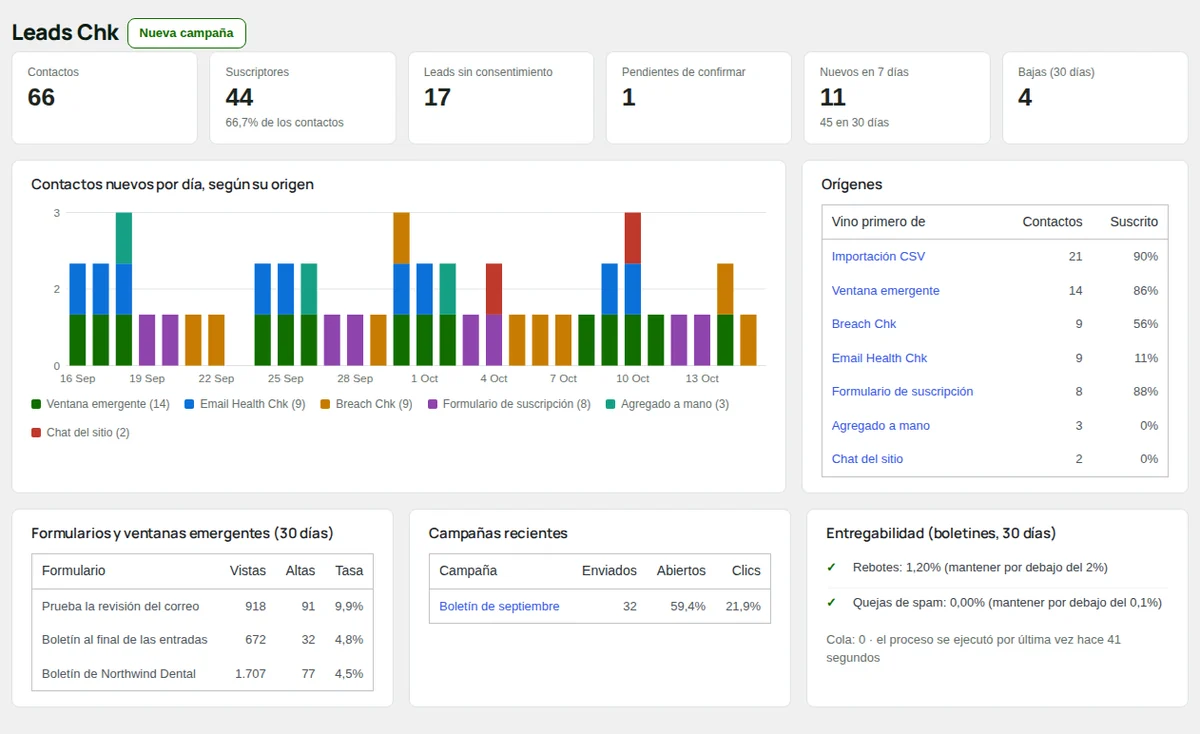
Leads Chk > Panel resume la lista, los formularios, las campañas y los envíos. "Nueva campaña", arriba, abre el editor de campañas.
- Mientras Emailit no está conectado, una nota avisa que los leads ya se están juntando y enlaza a Ajustes. Una vez conectado, aparece un aviso si algún punto del "Chequeo de salida a producción" necesita atención.
- Las cifras: "Contactos", "Suscriptores", "Leads sin consentimiento", "Pendientes de confirmar", "Nuevos en 7 días" y "Bajas (30 días)". Cada una abre la lista de contactos con ese filtro.
- "Contactos nuevos por día, según su origen": los últimos 30 días, un color por origen.
- "Orígenes": de dónde vinieron primero los contactos, cuántos son y qué parte se suscribió. Un clic abre esos contactos.
- "Formularios y ventanas emergentes (30 días)": vistas, altas y tasa de cada formulario activo.
- "Campañas recientes": enviados, abiertos y clics de las cinco últimas.
- "Entregabilidad (boletines, 30 días)": rebotes (mantenlos por debajo del 2%) y quejas de spam (por debajo del 0,1%), con el tamaño de la cola y cuándo se ejecutó el proceso por última vez.
Contactos
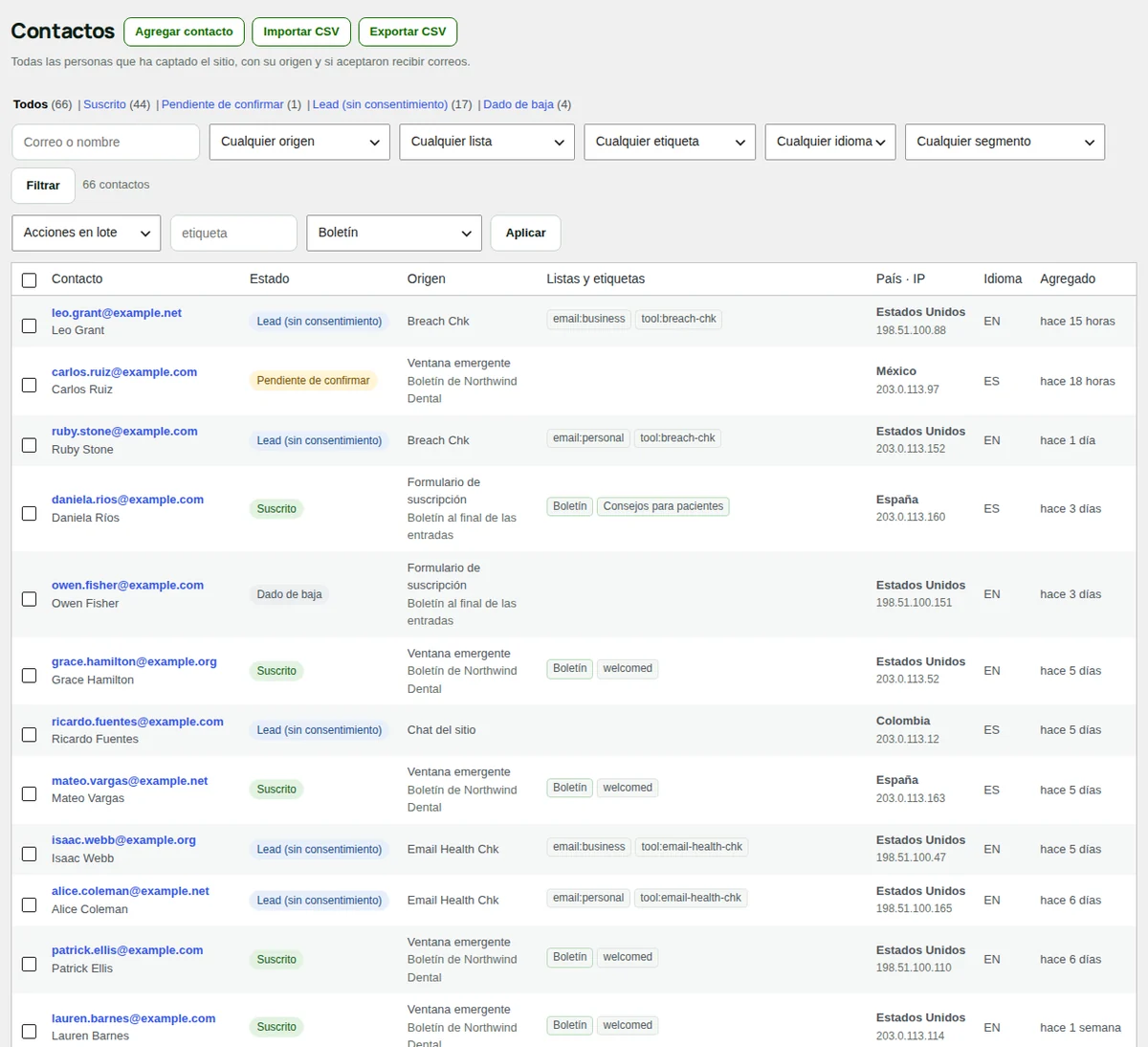
Leads Chk > Contactos muestra todas las personas que juntó el sitio, con su origen y si aceptaron recibir correos. Los más nuevos primero, 50 por página.
Busca contactos
- Las pestañas de arriba: "Todos", "Suscrito", "Pendiente de confirmar", "Lead (sin consentimiento)" y "Dado de baja", con cuántos hay en cada una.
- Los filtros: "Correo o nombre", origen, lista, etiqueta, idioma y segmento. Presiona "Filtrar"; "Limpiar" los quita.
- Las columnas: "Contacto", "Estado", "Origen", "Listas y etiquetas", "País · IP" (el nombre completo del país, con su código al pasar el mouse), "Idioma" y "Agregado".
Cambia muchos a la vez
Marca contactos (o "Seleccionar todo"), elige una opción de "Acciones en lote" y presiona "Aplicar":
- "Agregar etiqueta", "Quitar etiqueta" o "Quitar de la lista".
- "Verificar direcciones": comprueba cada dirección con el verificador de Ajustes y marca las malas como "Dirección no válida". Necesita Reoon o Emailit configurado (ver Reoon).
- "Darse de baja".
- "Eliminar (borrar)": borra los contactos y su historial aquí y en Emailit.
La ficha de un contacto
Presiona un contacto para abrirlo. Muestra cuándo y desde dónde llegó por primera vez, y desde cuándo está suscrito.
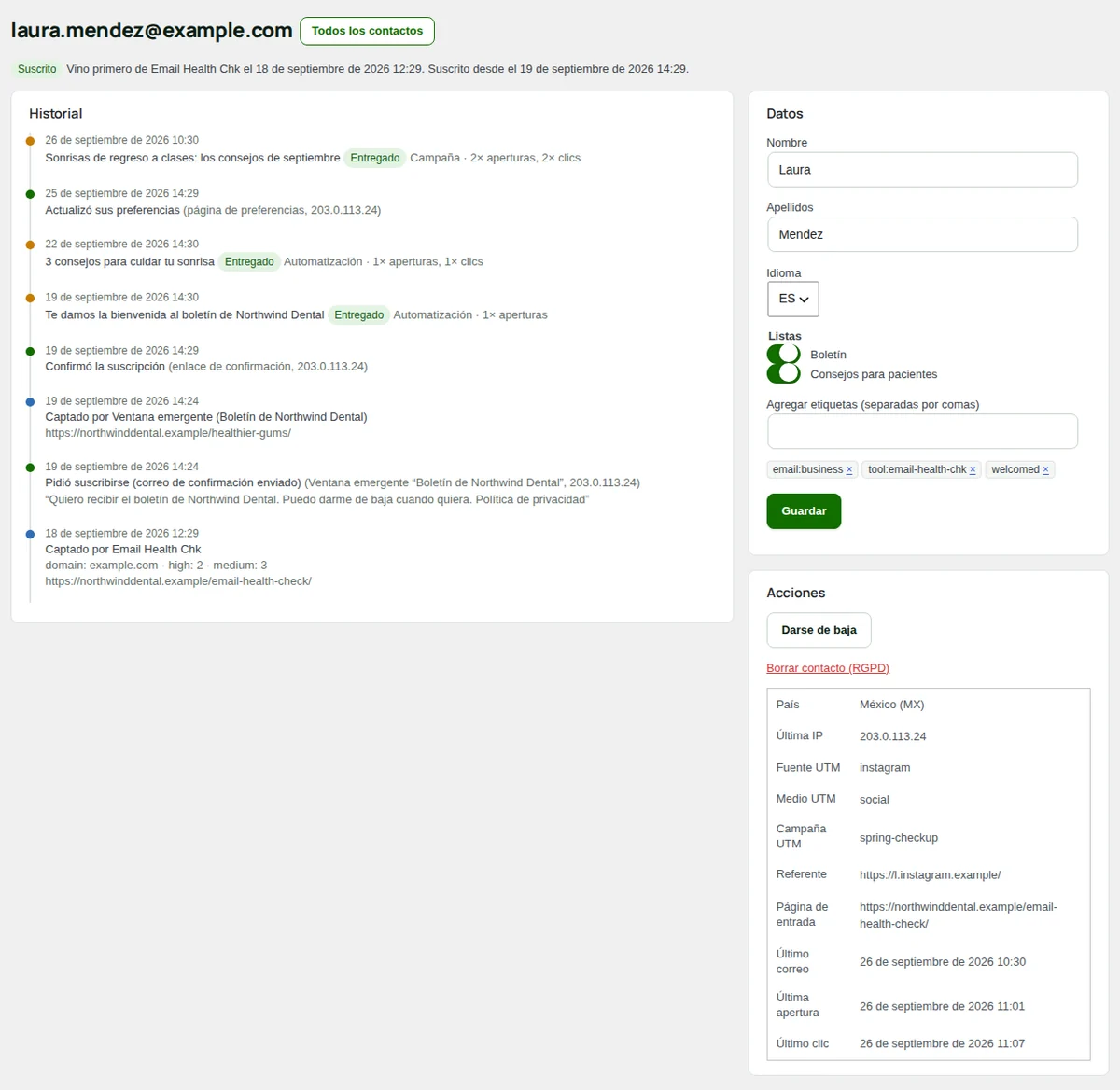
- "Historial": cada contacto con el sitio (cada herramienta o formulario que usó, con sus datos), cada cambio de consentimiento y cada correo con sus aperturas y clics.
- "Datos": nombre, apellido, idioma, listas y etiquetas. Marcar una lista solo suscribe a quien ya está suscrito; para cualquier otra persona, marca también "Esta persona me dio permiso para enviarle correos (registra el consentimiento)" y escribe cómo aceptó. Esa nota va al registro de consentimiento.
- "Acciones": "Reenviar el correo de confirmación" (para contactos pendientes; como mucho una vez cada 10 minutos y 3 veces al día), "Darse de baja", "Volver a marcar la dirección como válida" (después de un rebote que corregiste) y "Borrar contacto (RGPD)", que lo borra aquí y en Emailit.
- Abajo: país, última IP, origen, medio y campaña UTM, referente, página de entrada, el último correo, la última apertura y el último clic, y el ID del contacto en Emailit.
Agrega un contacto a mano
"Agregar contacto": correo, nombres, idioma, listas y etiquetas. Sin "Esta persona me dio permiso para enviarle correos (registra el consentimiento)", el contacto se guarda como lead y no se agrega a listas.
Importa un CSV
"Importar CSV" acepta un archivo con una fila de encabezado, hasta 10.000 filas y 10 MB. La columna email es obligatoria; también se leen first_name, last_name, name, lang, country y tags (separadas por | o ;), y cualquier otra columna se guarda como campo personalizado.
Elige el archivo y su origen
En "De dónde vienen estos contactos", escribe un nombre que reconozcas después, por ejemplo el sistema anterior. Pasa a ser el origen de estos contactos.
Elige el consentimiento
"Guardarlos como leads (sin boletín)" es la opción segura. Elige "Todos aceptaron recibir nuestros correos" solo si es cierto, y escribe cómo aceptaron: se guarda como prueba.
Listas y etiquetas
"Agregar los suscriptores a" las listas que quieras y, si quieres, "Etiquetas para todos". Presiona "Importar".
El resultado dice cuántos son nuevos, cuántos se actualizaron y cuántos se omitieron. Las direcciones no válidas y las desechables se omiten. Un contacto que se había dado de baja nunca vuelve a suscribirse por una importación.
Exporta
"Exportar CSV" descarga los contactos de los filtros que tengas puestos.
Listas, segmentos y etiquetas
Leads Chk > Listas y segmentos tiene tres pestañas: "Listas", "Segmentos" y "Etiquetas".
Listas
Las listas son a lo que la gente se suscribe. Leads Chk empieza con una lista, Boletín, pública y predeterminada.
- "Pública (los suscriptores pueden elegirla)": la lista aparece en la página de preferencias, así cada suscriptor puede entrar o salir de ella.
- "Lista predeterminada": se usa cuando un formulario o una herramienta no nombra una lista. La lista predeterminada no se puede eliminar.
- "Descripción (se muestra en la página de preferencias)": una línea que les cuenta a los suscriptores de qué trata la lista.
- La tabla muestra los suscriptores de cada lista y, con la copia en Emailit activada, la audiencia de Emailit a la que está ligada.
Eliminar una lista mantiene los contactos; solo se quita su pertenencia a la lista.
Segmentos
Un segmento es un filtro guardado, por ejemplo las personas que se suscribieron con la ventana emergente y hablan español, o las que abrieron algo en los últimos 30 días. Úsalo para filtrar contactos o para elegir quién recibe una campaña. El número de contactos se actualiza a medida que la gente cambia, así que un segmento siempre está al día.
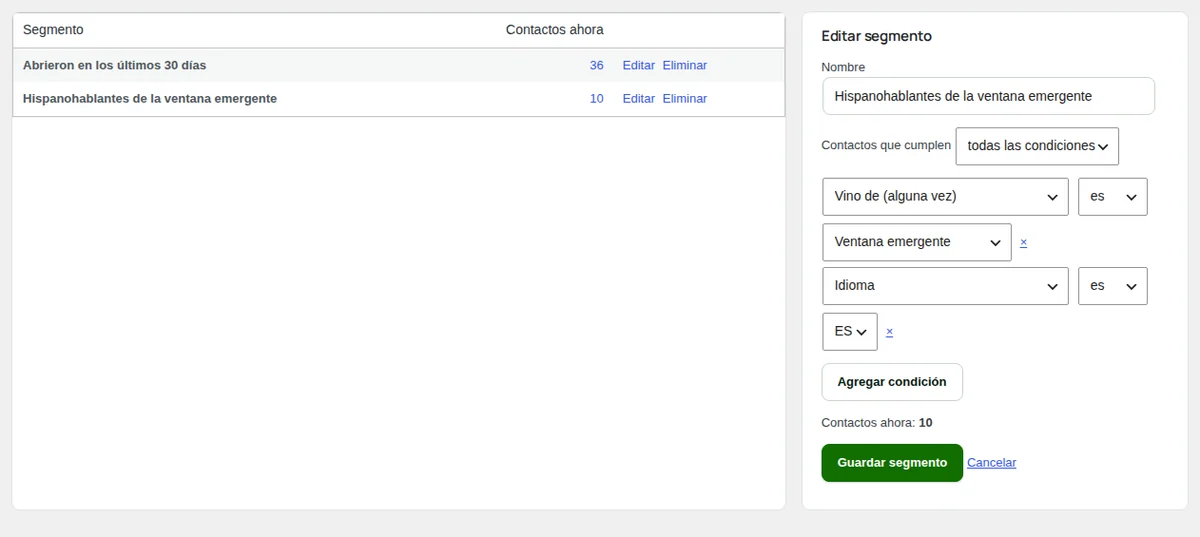
Ponle nombre
Escribe un nombre que reconozcas en el editor de campañas.
Agrega las condiciones
Elige "todas las condiciones" o "cualquier condición" y presiona "Agregar condición" por cada una. Puedes filtrar por "Estado", "Estado del correo", "Vino de (alguna vez)", "Vino primero de", "Etiqueta", "Lista", "Idioma", "País (código ISO)", "Correo", "Agregado", "Última apertura de un correo", "Último clic en un correo", "Abrió la campaña", "Hizo clic en la campaña" y "Campo personalizado (clave=valor)".
Revisa el número y guarda
"Contactos ahora:" muestra cuántos coinciden mientras editas. Presiona "Guardar segmento".
Etiquetas
Las etiquetas son marcas en los contactos. Las herramientas conectadas las agregan solas (por ejemplo la herramienta de donde vino la dirección, cómo llegó, si es un correo de empresa o personal, y el resultado), las reseñas agregan reviewed y el tipo de persona que opinó, y tú agregas las tuyas desde un contacto, en lote o con un paso de automatización. La pestaña muestra cuántos contactos llevan cada etiqueta. "Eliminar" quita una etiqueta de todos los contactos.
Campañas
Leads Chk > Campañas guarda tus boletines. Cada uno sale por Emailit, un correo por destinatario, en el idioma de cada contacto. La pestaña "Borradores automáticos" de arriba tiene las reglas que preparan borradores solas (ver Borradores automáticos).
La tabla muestra el estado, los destinatarios, las aperturas y los clics, la fecha y las acciones: "Editar" para borradores y campañas programadas, "Informe" para las demás, "Duplicar" y "Eliminar". En los borradores, los destinatarios son los contactos que coinciden con la audiencia en este momento.
Escribe y envía una campaña
Presiona "Nueva campaña". Puedes escribir y ver la vista previa sin Emailit; enviar necesita la clave de API.
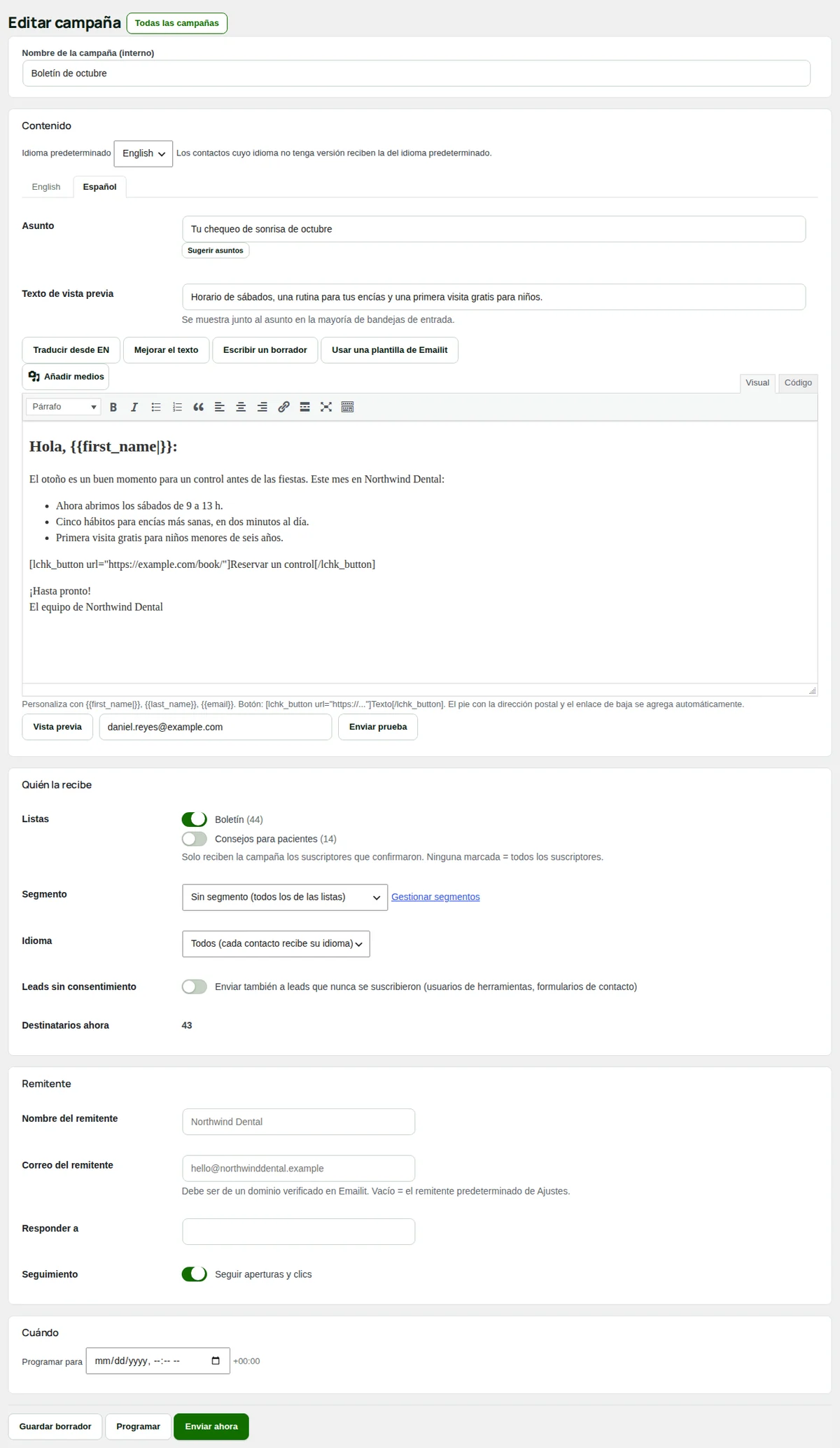
Ponle nombre Obligatorio
"Nombre de la campaña (interno)" es solo para ti, por ejemplo el mes del boletín.
Escribe el contenido Obligatorio
El asunto, el texto de vista previa y el cuerpo en cada idioma, en el editor de correos (ver Editor de correos). La versión del idioma predeterminado necesita asunto y contenido.
Elige quién la recibe Obligatorio
En "Quién la recibe":
- "Listas": solo reciben la campaña los suscriptores que confirmaron. Sin ninguna marcada, la reciben todos los suscriptores.
- "Segmento": reduce las listas a un segmento (ver Listas, segmentos y etiquetas). "Gestionar segmentos" los abre.
- "Idioma": todos (cada contacto recibe su idioma), o solo los contactos de un idioma.
- "Leads sin consentimiento": desactivado de fábrica. Activado, también envía a los leads que nunca se suscribieron. Lee antes Consentimiento.
"Destinatarios ahora" los cuenta a medida que cambias las opciones.
Revisa el remitente Opcional
"Nombre del remitente", "Correo del remitente" y "Responder a". Los campos vacíos toman los valores de Ajustes. La dirección tiene que estar en un dominio verificado en Emailit. "Seguir aperturas y clics" viene de Ajustes y se puede cambiar aquí.
Prueba, y después envía o programa Obligatorio
Presiona "Vista previa" y "Enviar prueba" en el editor. Después:
- "Enviar ahora" pide confirmación con el número de destinatarios y empieza en el acto. Los correos salen en segundo plano al ritmo de Ajustes, y se abre el informe.
- "Programar" la envía en la fecha y la hora de "Programar para", en la zona horaria del sitio. La fecha tiene que ser futura.
- "Guardar borrador" la guarda para después.
- En una campaña programada los botones son "Guardar cambios", que la mantiene programada (con la fecha de "Programar para"), y "Volver a borrador", que la saca de la programación.
Una campaña que ya empezó no se puede editar. "Duplicar" crea una copia editable.
Pausa automática
Después de 200 correos, una campaña se pausa sola si rebotó más del 5% de los correos o más del 0,3% de los destinatarios la marcó como spam. Su informe dice por qué. Limpia la lista antes de presionar "Reanudar".
Límite diario
Los correos de campañas y automatizaciones se detienen por el día cuando llegan al "Límite diario para boletines" de Ajustes, y siguen al día siguiente (el día cambia a la medianoche UTC). Los correos de confirmación y el correo de WordPress no cuentan y siguen saliendo.
Editor de correos
Las campañas, los correos de las automatizaciones y las plantillas de los borradores automáticos usan el mismo editor.
Idiomas
Cuando el sitio tiene más de un idioma, hay una pestaña por idioma y un "Idioma predeterminado". Cada contacto recibe la versión en su idioma; los contactos cuyo idioma no tiene versión reciben la predeterminada. Los idiomas salen de Ajustes, o de Polylang cuando está activo.
Asunto y cuerpo
- "Asunto" y "Texto de vista previa" (se muestra junto al asunto en la mayoría de las bandejas de entrada).
- El cuerpo, en el editor de WordPress, con imágenes de la biblioteca de medios.
- El pie con tu empresa, tu dirección y el enlace para darse de baja se agrega solo. No lo escribas.
Personaliza
Escribe estas etiquetas en el asunto o en el cuerpo:
| Etiqueta | Se convierte en |
|---|---|
{{first_name|there}} | El nombre, o la palabra después de la barra cuando no hay nombre. En español conviene dejarla vacía ({{first_name|}}): así también se va el espacio antes de la coma. |
{{last_name}}, {{name}}, {{email}} | El apellido, el nombre completo, la dirección. |
{{company_name}}, {{company_address}}, {{site_name}}, {{site_url}}, {{year}} | Tus datos de Ajustes y del sitio. |
{{preferences_url}}, {{unsubscribe_url}} | Los enlaces propios del contacto. |
{{review_stars}}, {{review_url}} | Cinco estrellas para presionar, o el enlace, a la página de reseña (ver Reseñas). |
{{attr.clave}} | Un campo personalizado del contacto, por ejemplo uno importado de un CSV. |
Un botón: [lchk_button url="https://..."]Texto[/lchk_button]. Las herramientas conectadas pueden agregar sus propias etiquetas, por ejemplo {{breach_alert}} de Breach Chk y {{ransomware_alert}} de Ransomware Chk.
Ayuda de IA para redactar
Con un proveedor de IA en Ajustes, el editor muestra (ver Ayuda de IA para redactar):
- "Sugerir asuntos" junto al asunto.
- "Escribir un borrador": pregunta de qué debe tratar el correo, en unos puntos, y lo escribe.
- "Mejorar el texto": pregunta cómo debe cambiar; vacío quiere decir más claro y más corto.
- "Traducir desde" el idioma predeterminado, en las otras pestañas.
Lee lo que escribe la IA antes de enviarlo.
Plantillas de Emailit
Con Emailit conectado, "Usar una plantilla de Emailit" muestra las plantillas publicadas de tu espacio de Emailit y carga la que elijas. El correo sale tal cual, con el pie para darse de baja agregado. "Volver al diseño del editor" regresa al editor.
Vista previa y prueba
"Vista previa" muestra el correo con los datos de un contacto de ejemplo. Escribe una o varias direcciones al lado y presiona "Enviar prueba": la prueba sale por Emailit, así que necesita la clave de API, y aparece en el registro de correos como prueba.
Informe de campaña
Cuando una campaña empieza, su fila en Leads Chk > Campañas abre el "Informe". Se actualiza a medida que Emailit avisa entregas, aperturas y clics.
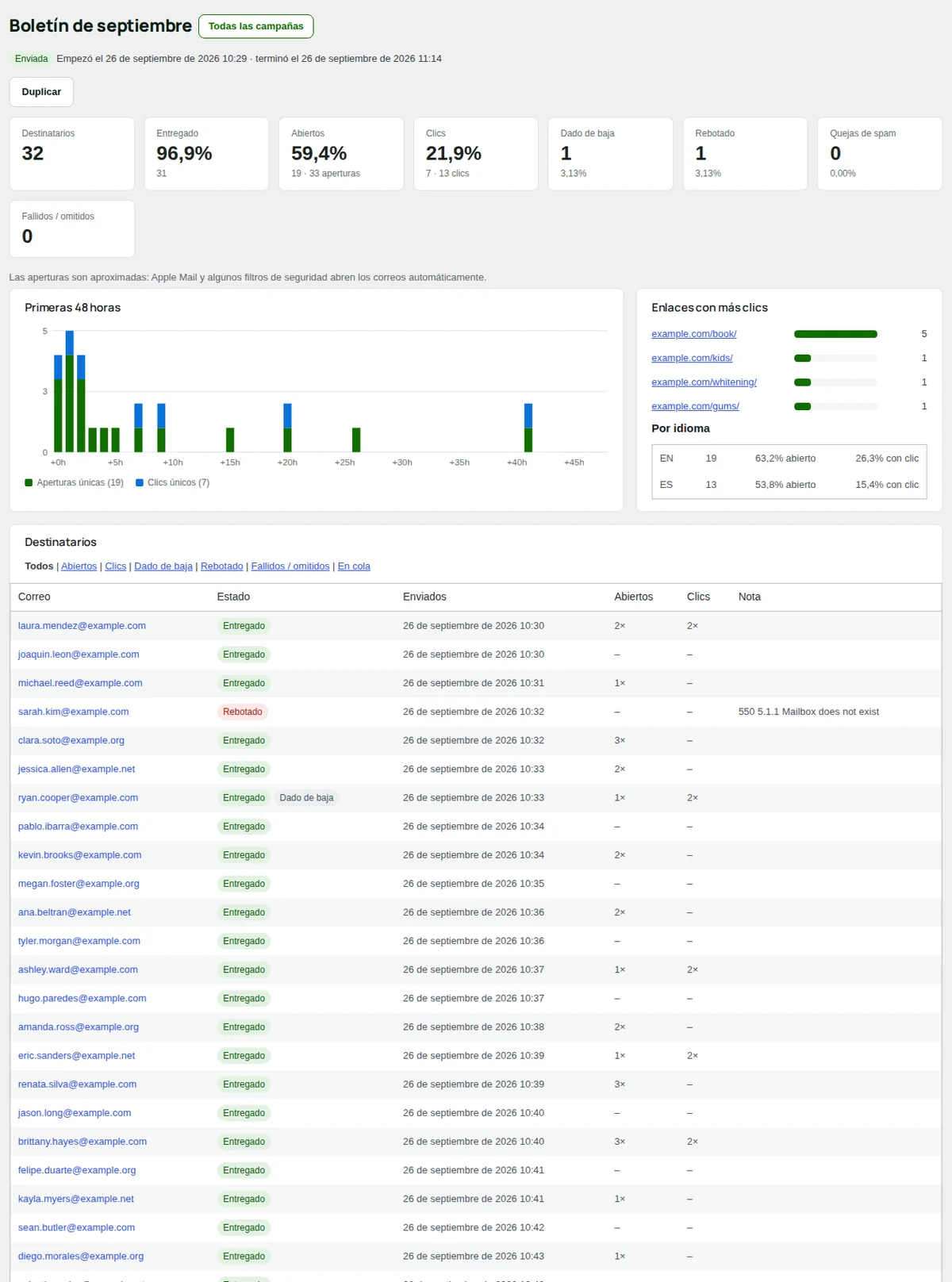
- Arriba: el estado, cuándo empezó y terminó, y los botones. "Pausar" retiene los correos que faltan, "Reanudar" sigue, "Cancelar el resto" los descarta para siempre y "Duplicar" crea una copia editable.
- Las cifras: "Destinatarios" (y cuántos siguen en la cola), "Entregado", "Abiertos", "Clics", "Dado de baja", "Rebotado", "Quejas de spam" y "Fallidos / omitidos".
- "Primeras 48 horas": aperturas y clics únicos por hora.
- "Enlaces con más clics", cada uno completo y con su enlace.
- "Por idioma": aperturas y clics de cada versión de idioma.
- "Destinatarios": cada dirección con su estado y cuándo abrió e hizo clic, con los filtros "Abiertos", "Clics", "Dado de baja", "Rebotado", "Fallidos / omitidos" o "En cola".
- "Correo": el correo tal como se envió.
Las aperturas son aproximadas: Apple Mail y algunos filtros de seguridad abren los correos solos. Los clics son una señal mejor. Las aperturas y los clics solo se cuentan con el seguimiento activado, y llegan por el webhook de Emailit o, con una clave de acceso completo, cada 5 minutos (ver Emailit).
Borradores automáticos
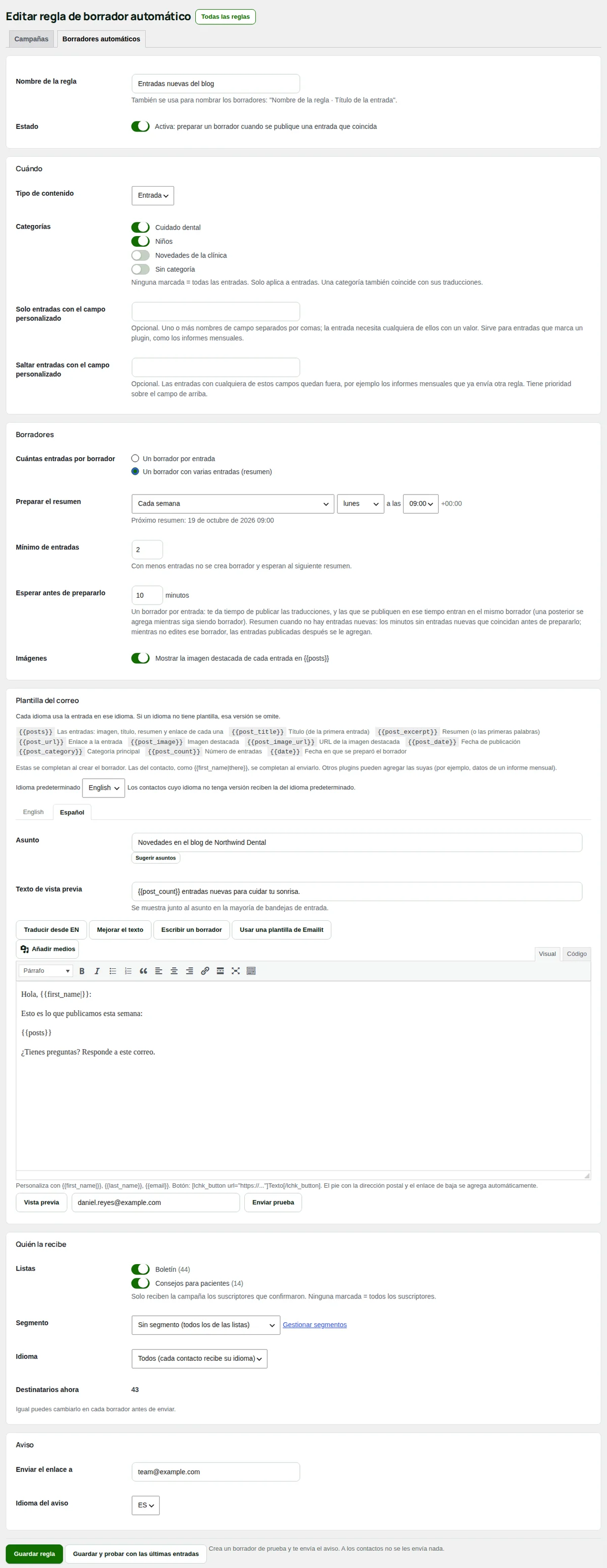
Leads Chk > Campañas, pestaña "Borradores automáticos". Cuando se publica una entrada, una regla prepara con ella un borrador de campaña y te envía por correo un enlace para revisarlo. No se envía nada solo: tú lees el borrador, lo pruebas y lo envías desde Campañas como cualquier otro.
La tabla muestra cada regla con su estado, qué entradas vigila, cuántos borradores creó y el último. "Pausar" y "Activar" cambian una regla; eliminar una regla mantiene los borradores que ya creó.
Nombre y estado
Presiona "Nueva regla". "Nombre de la regla" también nombra los borradores: el nombre de la regla, un punto y el título de la entrada. "Activa: preparar un borrador cuando se publique una entrada que coincida" viene activado en las reglas nuevas.
Qué entradas ("Cuándo")
- "Tipo de contenido": entradas, u otro tipo de contenido público.
- "Categorías": sin ninguna marcada, vale toda entrada. Una categoría también coincide con sus traducciones.
- "Solo entradas con el campo personalizado": opcional. La entrada necesita alguno de esos campos con un valor. Sirve para entradas que marca un plugin, como los informes mensuales.
- "Saltar entradas con el campo personalizado": opcional. Las entradas con alguno de estos campos quedan fuera. Gana sobre el campo anterior.
Una entrada que ya estaba publicada y se actualiza no pone en marcha una regla.
Un borrador por entrada, o un resumen ("Borradores")
- "Un borrador por entrada": el borrador se prepara "Esperar antes de prepararlo" minutos después de publicar (10 de fábrica). Las traducciones publicadas dentro de ese tiempo entran en el mismo borrador; una posterior se agrega mientras siga siendo borrador.
- "Un borrador con varias entradas (resumen)": elige cuándo en "Preparar el resumen": "Cada semana" (día y hora), "Cada mes" (día del 1 al 28 y hora) o "Cuando pase un rato sin publicarse otra entrada que coincida" (los minutos de "Esperar antes de prepararlo"). Con "Mínimo de entradas", si hay menos no se hace borrador y esperan al próximo resumen. Mientras no edites un borrador de resumen, las entradas publicadas después se agregan a él.
- "Imágenes": muestra la imagen destacada de cada entrada en
{{posts}}.
La plantilla del correo
Una plantilla por idioma, en el editor de correos (ver Editor de correos). Cada idioma usa la entrada en ese idioma; un idioma sin plantilla queda fuera. Estas etiquetas se completan cuando se crea el borrador:
{{posts}}: una tarjeta por entrada, con imagen, título, extracto y enlace.{{post_title}},{{post_excerpt}},{{post_url}},{{post_image}},{{post_image_url}},{{post_date}}y{{post_category}}: de la primera entrada.{{post_count}}y{{date}}: cuántas entradas y la fecha en que se preparó el borrador.
Las etiquetas del contacto, como {{first_name|there}}, se completan cuando se envía el correo. Otros plugins pueden agregar sus propias etiquetas para sus entradas.
Quién lo recibe y el aviso
"Quién la recibe" funciona como en una campaña, y todavía puedes cambiarlo en cada borrador. En "Aviso", "Enviar el enlace a" es adonde va el correo con "Revisar y enviar" (vacío quiere decir el correo del administrador del sitio), e "Idioma del aviso" su idioma.
Guarda y pruébala
"Guardar regla" la guarda. "Guardar y probar con las últimas entradas" además crea un borrador de prueba con las últimas entradas que coinciden y te envía el aviso; no se envía nada a los contactos. Elimina el borrador de prueba cuando termines.
Los borradores nunca se sobrescriben después de que los editas.
Automatizaciones
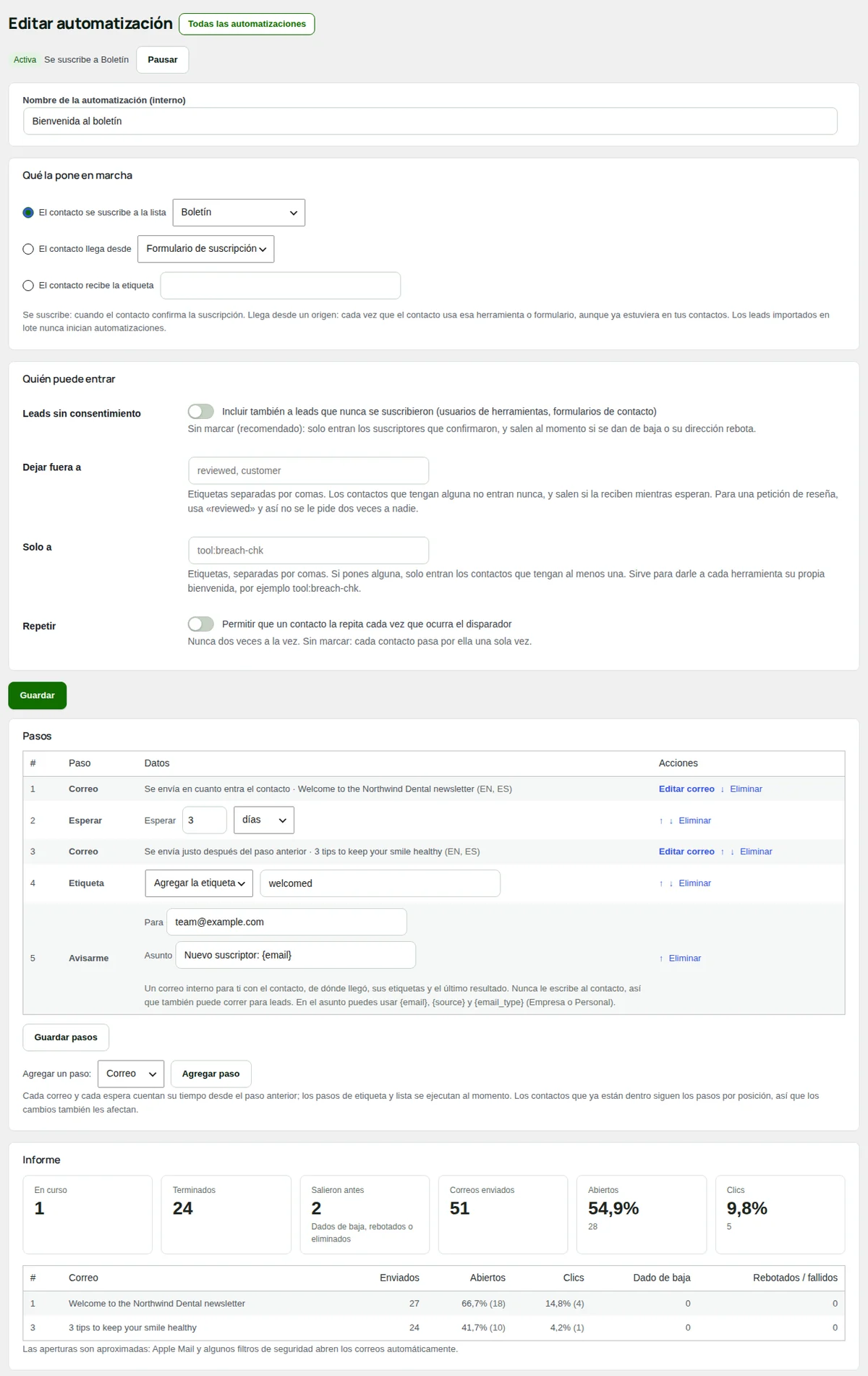
Leads Chk > Automatizaciones: correos que salen solos cuando pasa algo: un contacto se suscribe a una lista, usa una de las herramientas o recibe una etiqueta. Leads Chk trae Bienvenida al boletín, un correo de bienvenida en inglés y en español para los nuevos suscriptores, como borrador.
La tabla muestra el disparador, el estado, los contactos "En curso" y "Terminados", los correos enviados y las aperturas. "Requiere atención" marca una automatización que no puede funcionar como está; ábrela para ver por qué.
Elige qué la pone en marcha Obligatorio
Presiona "Nueva automatización", ponle nombre y elige en "Qué la pone en marcha":
- "El contacto se suscribe a la lista": cuando el contacto confirma la suscripción.
- "El contacto llega desde": cada vez que el contacto usa esa herramienta o ese formulario, aunque ya estuviera en tus contactos.
- "El contacto recibe la etiqueta": cuando se agrega la etiqueta, a mano, desde una herramienta, por una reseña o por otra automatización.
Los leads importados en lote nunca ponen en marcha automatizaciones.
Elige quién puede entrar
- "Leads sin consentimiento": sin marcar (recomendado), solo entran los suscriptores que confirmaron, y salen al momento si se dan de baja o su dirección rebota. Marcado, los leads también reciben estos correos: lee Consentimiento.
- "Dejar fuera a": etiquetas, separadas por comas. Los contactos con alguna de ellas nunca entran, y salen si reciben una mientras esperan. Para pedir reseñas, usa
reviewedasí nadie recibe el pedido dos veces. - "Solo a": etiquetas, separadas por comas. Solo entran los contactos con al menos una de ellas. Sirve para darle a cada herramienta su propia bienvenida, por ejemplo
tool:breach-chk. - "Repetir": deja que un contacto la recorra otra vez cada vez que ocurre el disparador, nunca dos veces al mismo tiempo. Sin marcar, cada contacto la recorre una sola vez.
Presiona "Crear y escribir el primer correo".
Agrega los pasos Obligatorio
Elige un paso en "Agregar un paso:" y presiona "Agregar paso". Una automatización admite hasta 50 pasos.
- "Correo": abre su propia página con el editor de correos y "Enviarlo", la espera después de que el contacto entra (primer paso) o después del paso anterior. 0 quiere decir al momento.
- "Esperar": una pausa en minutos, horas o días.
- "Etiqueta": "Agregar la etiqueta" o "Quitar la etiqueta".
- "Lista": "Agregar a la lista" o "Quitar de la lista". Solo se agregan los contactos que ya están suscritos; los leads siguen siendo leads.
- "Avisarme": un correo interno para ti con el contacto, de dónde vino, sus etiquetas y el último resultado, y un botón para abrirlo. Nunca le escribe al contacto, así que también puede correr para leads. En el asunto puedes usar
{email},{source}y{email_type}(empresa o personal).
"Subir", "Bajar" y "Eliminar" cambian el orden; presiona "Guardar pasos" después de cambiar una espera, una etiqueta o una lista. Los contactos que ya están dentro siguen los pasos por posición, así que los cambios también les afectan. Los contactos que llegan a un correo que todavía no está escrito esperan ahí hasta que lo esté.
Actívala
Presiona "Activar". Si falta algo, la pantalla dice qué: un disparador, un correo sin asunto o sin contenido en el idioma predeterminado, un paso sin su etiqueta o su lista, o la clave de API de Emailit. Desde ahí, los contactos que coinciden con el disparador la recorren. "Pausar" impide que entren contactos nuevos, y los que ya están dentro esperan hasta que la actives otra vez.
El informe
Debajo de los pasos: "En curso", "Terminados", "Salieron antes" (se dieron de baja, rebotaron o se borraron), "Correos enviados", "Abiertos" y "Clics", y los resultados de cada paso de correo.
Formularios y ventanas emergentes
Leads Chk > Formularios y ventanas emergentes guarda los formularios de suscripción al boletín para tus páginas, y las ventanas emergentes, avisos laterales y barras que aparecen solos en el sitio. Con el doble opt-in activado, todo el que se suscribe recibe el correo de confirmación.
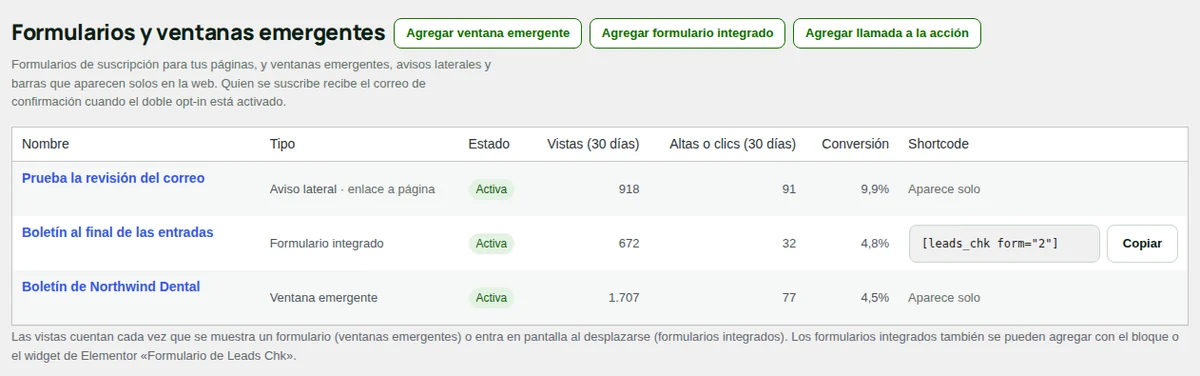
La tabla muestra el nombre, el tipo, el estado, "Vistas (30 días)", "Altas o clics (30 días)", "Conversión" y el shortcode, con "Editar", "Duplicar", "Activar" o "Desactivar" y "Eliminar". Las vistas cuentan cada vez que se muestra una ventana emergente o que un formulario integrado entra en pantalla. Los números dejan fuera los navegadores automáticos, a los administradores con sesión iniciada y las direcciones IP de "No contar en las estadísticas de formularios" en Ajustes.
Empieza con un formulario listo
Si todavía no hay formularios, la pantalla ofrece tres modelos en inglés y en español:
- "Crear una ventana emergente del boletín": aparece a los 20 segundos o cuando el visitante está por irse, y queda oculta una semana después de cerrarla. Se crea como borrador para que la revises primero.
- "Crear un formulario integrado": se crea activo; copia su shortcode en una página.
- "Crear una llamada a la acción": ver Llamadas a la acción.
Después, "Agregar ventana emergente", "Agregar formulario integrado" y "Agregar llamada a la acción", arriba, hacen lo mismo.
Edita un formulario
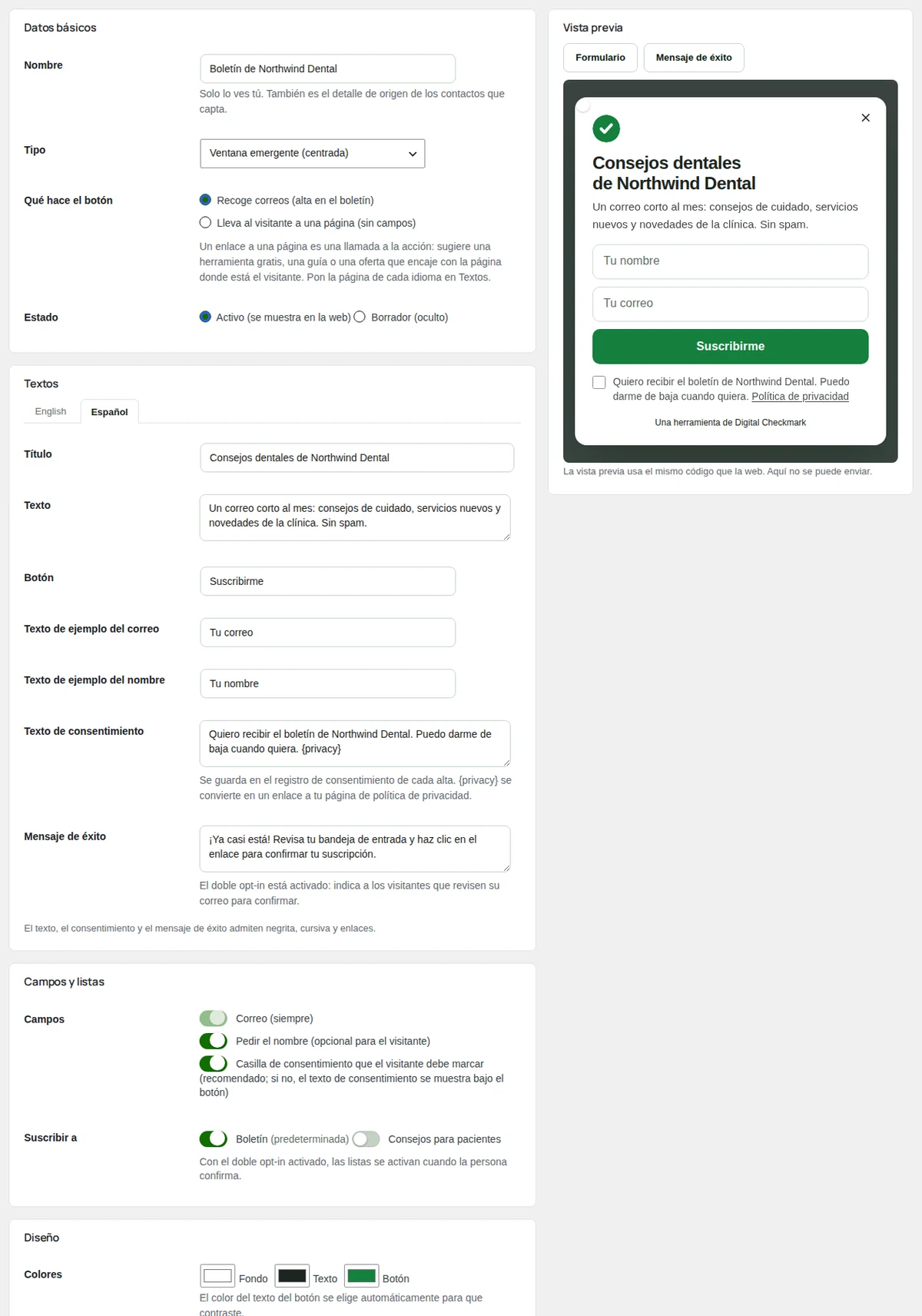
El editor tiene los ajustes a la izquierda y una "Vista previa" en vivo a la derecha, con "Formulario" y "Mensaje de éxito". La vista previa usa el mismo código que el sitio; ahí el envío está desactivado.
Datos básicos
- "Nombre": solo lo ves tú. También es el detalle del origen de los contactos que trae.
- "Tipo": "Formulario integrado (dentro del contenido)", "Ventana emergente (centrada)", "Aviso lateral (caja en una esquina)" o "Barra (arriba o abajo de la página)".
- "Qué hace el botón": "Recoge correos (alta en el boletín)" o "Lleva al visitante a una página (sin campos)".
- "Estado": "Activo (se muestra en la web)" o "Borrador (oculto)".
- "Ubicación", en los formularios integrados: "Solo donde lo agregues (shortcode, bloque o widget de Elementor)", "Automáticamente al final de cada entrada" o "Automáticamente al principio de cada entrada". La ubicación automática sigue las reglas de "Dónde y a quién".
- "Shortcode":
[leads_chk form="ID"], con "Copiar". También puedes usar el bloque o el widget de Elementor "Formulario de Leads Chk".
Textos
Una pestaña por idioma: "Título", "Texto", "Botón", "Texto de ejemplo del correo", "Texto de ejemplo del nombre", "Texto de consentimiento" y "Mensaje de éxito". El texto, el consentimiento y el mensaje de éxito aceptan negritas, cursivas y enlaces. En el texto de consentimiento, {privacy} se convierte en un enlace a tu página de política de privacidad. El texto de consentimiento se guarda en el registro de consentimiento de cada alta.
Campos y listas
- "Correo (siempre)".
- "Pedir el nombre (opcional para el visitante)".
- "Casilla de consentimiento que el visitante debe marcar (recomendado; si no, el texto de consentimiento se muestra bajo el botón)". Activada de fábrica.
- "Suscribir a": las listas. Con el doble opt-in activado, se activan cuando la persona confirma.
Diseño
Los colores "Fondo", "Texto" y "Botón" (el color del texto del botón se elige solo para que contraste), "Imagen (opcional)" de la biblioteca de medios y la "Disposición": "Apilado (imagen arriba, campos uno debajo de otro)", "Imagen al lado (pantallas anchas)" o "Compacto (correo y botón en una línea)". Los avisos laterales eligen una "Esquina" y las barras una "Posición". Las tipografías salen de Ajustes o de tu tema.
Cuándo mostrarlo (ventanas emergentes, avisos laterales y barras)
Aparece con el primer disparador que se cumpla:
- "Después de" unos segundos en la página (las ventanas emergentes 20 de fábrica, las barras 5; 0 = desactivado).
- "O tras desplazarse" una parte de la página (los avisos laterales 40% de fábrica).
- "Intención de salida": cuando el mouse sale de la ventana hacia las pestañas, solo en computadora. Activada en las ventanas emergentes.
- "Al presionar": el selector CSS de los enlaces o botones que lo abren. Un clic siempre lo abre, aunque el visitante lo haya cerrado antes.
- "Cuando aparece un elemento": el selector CSS de algo que aparece después, como el resultado de una herramienta.
- "Cuando se lanza un evento": el nombre de un evento de JavaScript que otro script lanza en la página.
- "Luego espera": segundos después del elemento o del evento (3 de fábrica), para que el visitante primero lea lo que acaba de aparecer.
Sin ningún disparador, aparece apenas carga la página.
Dónde y a quién
En los formularios integrados estas reglas solo valen para la ubicación automática; un formulario que agregas a mano siempre se muestra donde lo pusiste.
- "Páginas": "Todas las páginas", "Solo estas páginas" o "Todas las páginas excepto estas". En "Direcciones de las páginas", una dirección por línea desde la primera barra;
*equivale a cualquier cosa, así/blog/*es el blog y todas sus entradas. - "Tipos de contenido": deja todos sin marcar para mostrarlo en todas partes, incluida la portada y los archivos.
- "Idioma", "Dispositivo" ("Computadora y celular", "Solo computadora" o "Solo celular") y "Visitantes" ("Todos", "Solo primera visita" o "Solo visitantes recurrentes").
- "Suscriptores": "Ocultarlo a quien ya se suscribió con cualquier formulario en este navegador". Activado de fábrica.
Frecuencia
- "Cuando el visitante lo cierra, ocultarlo durante" unos días (7 de fábrica). Después de suscribirse, el visitante no lo vuelve a ver. 0 días lo muestra otra vez en la página siguiente.
- "Prioridad": cada visita abre como mucho la cantidad de ventanas emergentes de "Ventanas por visita" en Ajustes (1 de fábrica). Cuando podrían abrirse más en una página, gana la prioridad más alta; si empatan, el más nuevo.
Presiona "Guardar formulario" (o "Crear formulario"). Un borrador no se muestra en el sitio hasta que lo dejas en "Activo (se muestra en la web)".
Ventanas emergentes que esperan silencio
Las ventanas emergentes que se abren solas se quedan cerradas mientras la página lleva el atributo data-lchk-quiet en su elemento <html>, por ejemplo mientras hay una ventana de chat abierta. Chatbot Chk lo hace por ti. Las ventanas emergentes que se abren con un clic siguen funcionando.
Llamadas a la acción
Una llamada a la acción es un formulario sin campos: su botón lleva al visitante a una página en vez de pedirle el correo. Úsala para sugerir una herramienta gratis, una guía o una oferta que encaje con la página donde está el visitante. Un clic en el botón cuenta como su conversión.
Créala
En Leads Chk > Formularios y ventanas emergentes, presiona "Agregar llamada a la acción". Empieza como aviso lateral con textos de ejemplo, se muestra también a los suscriptores y tiene prioridad 20 (un poco más que el 10 de fábrica), así gana sobre una ventana emergente del boletín en la misma página. Puedes cambiar el tipo a ventana emergente, barra o formulario integrado.
Define la página de cada idioma
En "Textos", completa "El botón lleva a" en la pestaña de cada idioma: una página de tu sitio (por ejemplo /herramientas/) o una dirección completa. Si lo dejas vacío, la llamada a la acción no se muestra en ese idioma. "Abrir la página en una pestaña nueva" está en "Datos básicos".
Elige cuándo aparece
Los disparadores de "Cuándo mostrarlo" funcionan como en cualquier ventana emergente. Dos encajan bien con las llamadas a la acción:
- "Cuando aparece un elemento": por ejemplo la caja de resultado de una herramienta, así la sugerencia llega después de que el visitante recibe su respuesta.
- "Cuando se lanza un evento": un evento que otro script lanza en la página.
Con "Luego espera", se abre unos segundos después, para que el visitante primero lea lo que acaba de aparecer.
Actívala
Deja el "Estado" en "Activo (se muestra en la web)" y presiona "Guardar formulario". La lista muestra sus clics y su tasa de clics. Después de un clic, el visitante no la vuelve a ver, y el clic devuelve su lugar en "Ventanas por visita", así la siguiente sugerencia todavía puede mostrarse en la misma visita.
Reseñas
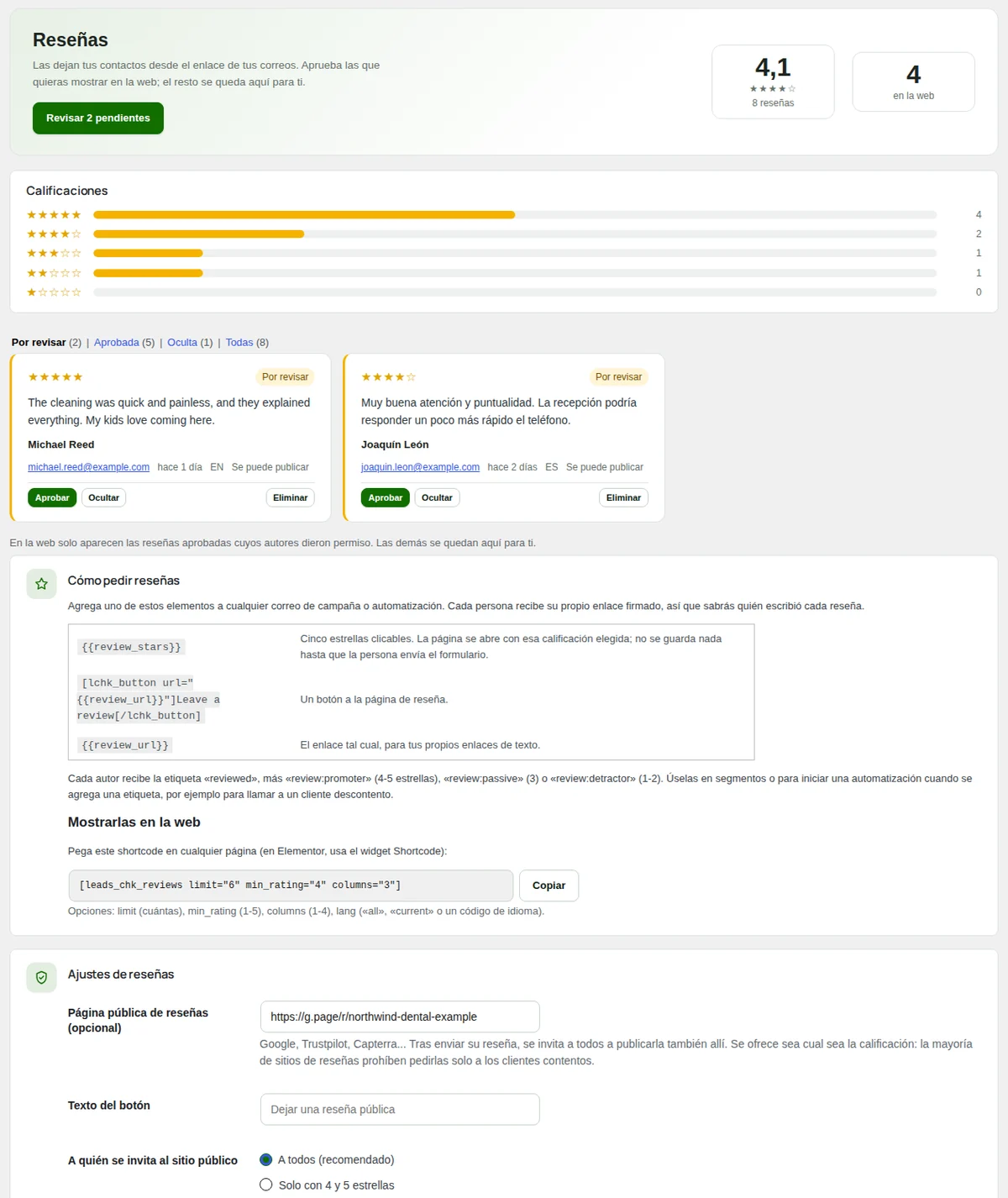
Leads Chk > Reseñas: tus contactos dejan reseñas desde el enlace de tus correos. Aprueba las que quieras mostrar en la web; las demás quedan aquí para ti.
Pide reseñas
Pon las estrellas en un correo
Agrega una de estas en cualquier correo de una campaña o de una automatización. Cada persona recibe su propio enlace firmado, así sabes quién escribió cada reseña.
{{review_stars}}: cinco estrellas para presionar. La página se abre con esa calificación elegida; no se guarda nada hasta que la persona envía el formulario.[lchk_button url="{{review_url}}"]Deja tu reseña[/lchk_button]: un botón a la página de reseña.{{review_url}}: el enlace solo, para tus propios enlaces de texto.
Un buen lugar es una automatización que arranca con una etiqueta, con reviewed en "Dejar fuera a" así nadie recibe el pedido dos veces.
Lo que ve la persona
La página de reseña pregunta "¿Qué tal tu experiencia?": las estrellas, "Tu reseña", "Nombre que se mostrará", "Empresa o cargo (opcional)" y el permiso para publicar. Quien ya dejó una reseña puede cambiarla. Después de enviar:
- Con 1 a 3 estrellas: una disculpa y el botón "Cuéntanos qué pasó", a un correo o a tu página de contacto.
- Con cualquier calificación, si definiste un sitio público de reseñas: una invitación a publicar la reseña también ahí.
Aprueba u oculta
Las pestañas "Por revisar", "Aprobada", "Oculta" y "Todas". Cada tarjeta muestra las estrellas, el texto, el autor y si "Se puede publicar" o es "Privada: sin permiso para publicar". Presiona "Aprobar" u "Ocultar". En la web solo aparecen las reseñas aprobadas cuyos autores dieron permiso.
Cada persona que opina recibe la etiqueta reviewed, más review:promoter (4 o 5 estrellas), review:passive (3) o review:detractor (1 o 2). Úsalas en segmentos, o pon en marcha una automatización cuando se agrega una etiqueta, por ejemplo para llamar a un cliente descontento.
Muéstralas en la web
Pega el shortcode en cualquier página (en Elementor, usa el widget Shortcode):
[leads_chk_reviews limit="6" min_rating="4" columns="3"]
Opciones: limit (cuántas, 6 de fábrica), min_rating (de 1 a 5, 4 de fábrica), columns (de 1 a 4) y lang (all, current o un código de idioma).
Ajustes de reseñas
- "Página pública de reseñas (opcional)": tu página en Google, Trustpilot, Capterra o similar. "Texto del botón" cambia el texto de su botón.
- "A quién se invita al sitio público": "A todos (recomendado)" o "Solo con 4 y 5 estrellas". Google y Trustpilot no permiten pedir reseñas solo a los clientes contentos (review gating): si lo notan, pueden quitar reseñas o penalizar la ficha.
- Adónde lleva "Cuéntanos qué pasó": una dirección de correo o una página. Vacío quiere decir un correo a tu dirección de respuesta.
- "Avisos": un correo al administrador del sitio cuando llega una reseña nueva. Activado de fábrica.
Presiona "Guardar ajustes de reseñas".
Integraciones
Leads Chk > Integraciones muestra los plugins que envían aquí sus contactos: Breach Chk, Ransomware Chk, Correo Health Chk, EML Analyzer, Toolkit Chk, Voice Chk y Chatbot Chk (como Chat del sitio). Un plugin aparece apenas está activo; de este lado no hace falta nada más.
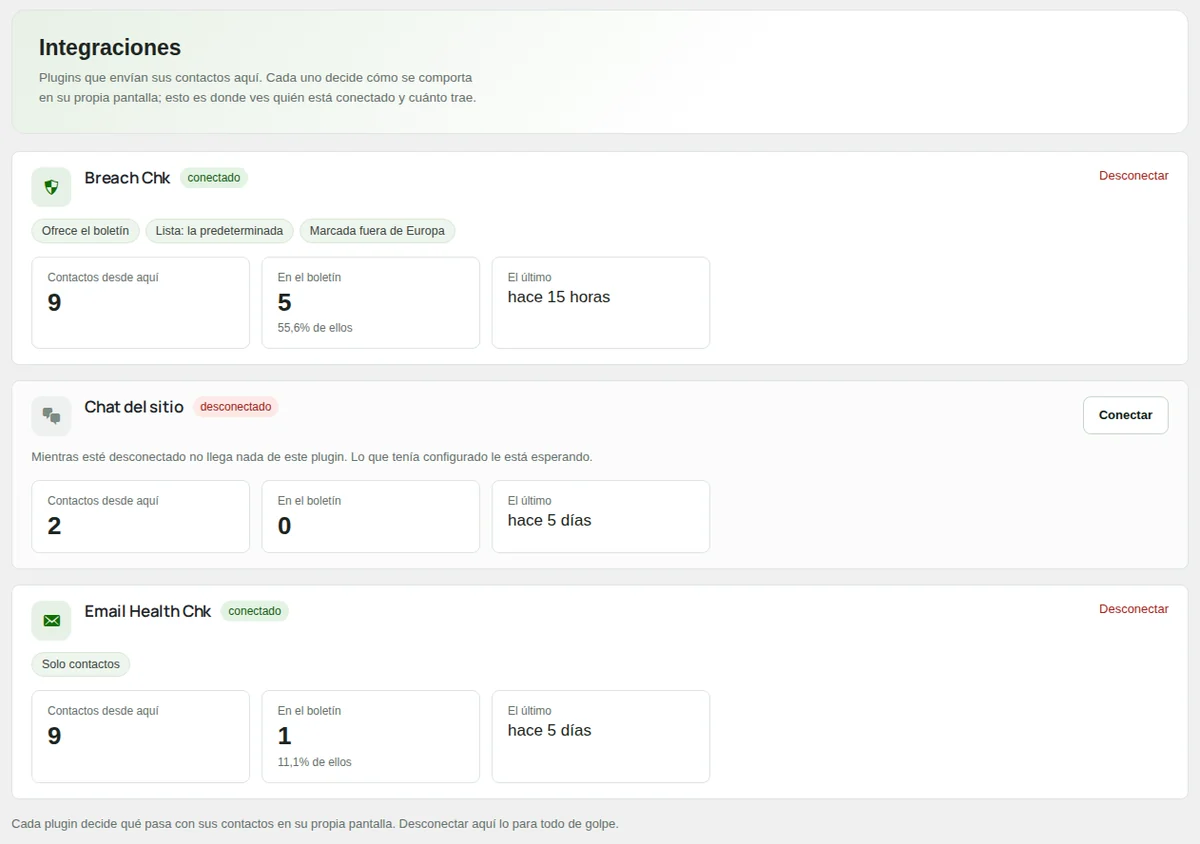
Cada tarjeta muestra la herramienta con el ícono de su menú, si está "conectado" o "desconectado", lo que hace en corto ("Solo contactos", "Ofrece el boletín" o "Suscribe a todos", la lista y si la casilla viene marcada) y sus números: "Contactos desde aquí", "En el boletín" y "El último". "Ajustes" abre la pantalla Integraciones de la propia herramienta.
Desconecta una herramienta
"Desconectar" detiene todo lo que viene de esa herramienta de una vez: no llega ningún contacto y tampoco se muestra su casilla del boletín, así nadie recibe un pedido que se tiraría a la basura. Los contactos que ya envió se quedan, y sus ajustes esperan a que presiones "Conectar" otra vez.
Define qué hace una herramienta con las direcciones
Cómo se comporta cada herramienta se define dentro de la herramienta, en su propia pantalla Integraciones, en un bloque de Leads Chk. El bloque es igual en todas las herramientas.
Abre la pantalla Integraciones de la herramienta
Desde el enlace "Ajustes" de la tarjeta, o desde el menú de la propia herramienta.
Déjala conectada
"Enviar los contactos de este plugin a Leads Chk" viene activado de fábrica.
Elige qué pasa con la dirección
En "Qué pasa con la dirección":
- "Guardarla como contacto, nunca suscrita al boletín" (la opción de fábrica, y la segura): igual puedes escribirle desde aquí, y pedirle el boletín más adelante.
- "Guardarla y ofrecer el boletín con una casilla": la herramienta muestra una casilla del boletín junto a su campo de correo.
- "Guardarla y suscribirla al boletín": un consentimiento implícito, que trae quejas de spam. No vale en Europa.
Elige la lista y la casilla
- "Qué lista": "La lista predeterminada", otra lista, o "…o crear una nueva" con "Nombre de la lista nueva". Solo se usa cuando el contacto queda suscrito.
- "La casilla viene marcada": una casilla marcada no es un consentimiento válido según el RGPD, y la regla sigue al visitante, así que las opciones del medio deciden en cada visita según el país del visitante. El bloque dice cómo se lee tu propia visita, y avisa cuando el servidor no dice dónde están los visitantes.
- "Nunca: la marca la persona" (la opción de fábrica).
- "En todas partes menos Europa (ni en la UE, ni en el Reino Unido, el EEE o Suiza)".
- "En todas partes menos Europa, y también cuando no se sabe el país".
- "Siempre".
- "Texto de la casilla": se guarda palabra por palabra con la suscripción, como prueba. Déjalo vacío para usar el texto incluido, ya traducido. Un texto propio se traduce en Idiomas > Traducciones, grupo "Leads Chk", y hay que volver a traducirlo cada vez que lo cambias.
Conservación y el formulario debajo de la herramienta
- "Borrar los leads sin consentimiento a los" tantos días desde la última vez que usaron la herramienta. Usa el mismo plazo que promete tu política de privacidad. Los contactos que nunca se suscribieron se borran por completo, aquí y en Emailit, cuando pasó el plazo de cada origen del que vinieron. A los suscriptores solo se les borra el resultado de la herramienta. 0 (de fábrica) los guarda para siempre.
- "Formulario del boletín debajo de la herramienta": un formulario integrado de Formularios y ventanas emergentes, que se muestra justo debajo de la herramienta una vez por página. Quien se suscribe con él recibe la etiqueta de la herramienta (por ejemplo
tool:breach-chk), así ves qué herramienta trae suscriptores. Elige "Ninguno" cuando la página ya tiene su propio formulario.
Guarda la pantalla de la herramienta. La tarjeta de Leads Chk > Integraciones muestra el nuevo comportamiento.
Lo que envían las herramientas
Cada dirección llega con etiquetas: la herramienta, cómo llegó la dirección, si es un correo de empresa o personal, y el resultado de la herramienta. El historial del contacto muestra cada uso con sus datos. Leads Chk nunca lee otros plugins: ellos le envían sus contactos, y la regla de cada herramienta se aplica dentro de Leads Chk, así una herramienta no puede suscribir a alguien que tú no aceptaste suscribir.
Otros sitios y tu propio código también pueden enviar contactos (ver Para desarrolladores).
Registro de correos
Leads Chk > Registro de correos muestra cada correo que este sitio envió por Emailit: boletines, correos de automatizaciones, confirmaciones, pruebas y, con el correo de WordPress por Emailit activado, cada correo que envía WordPress.
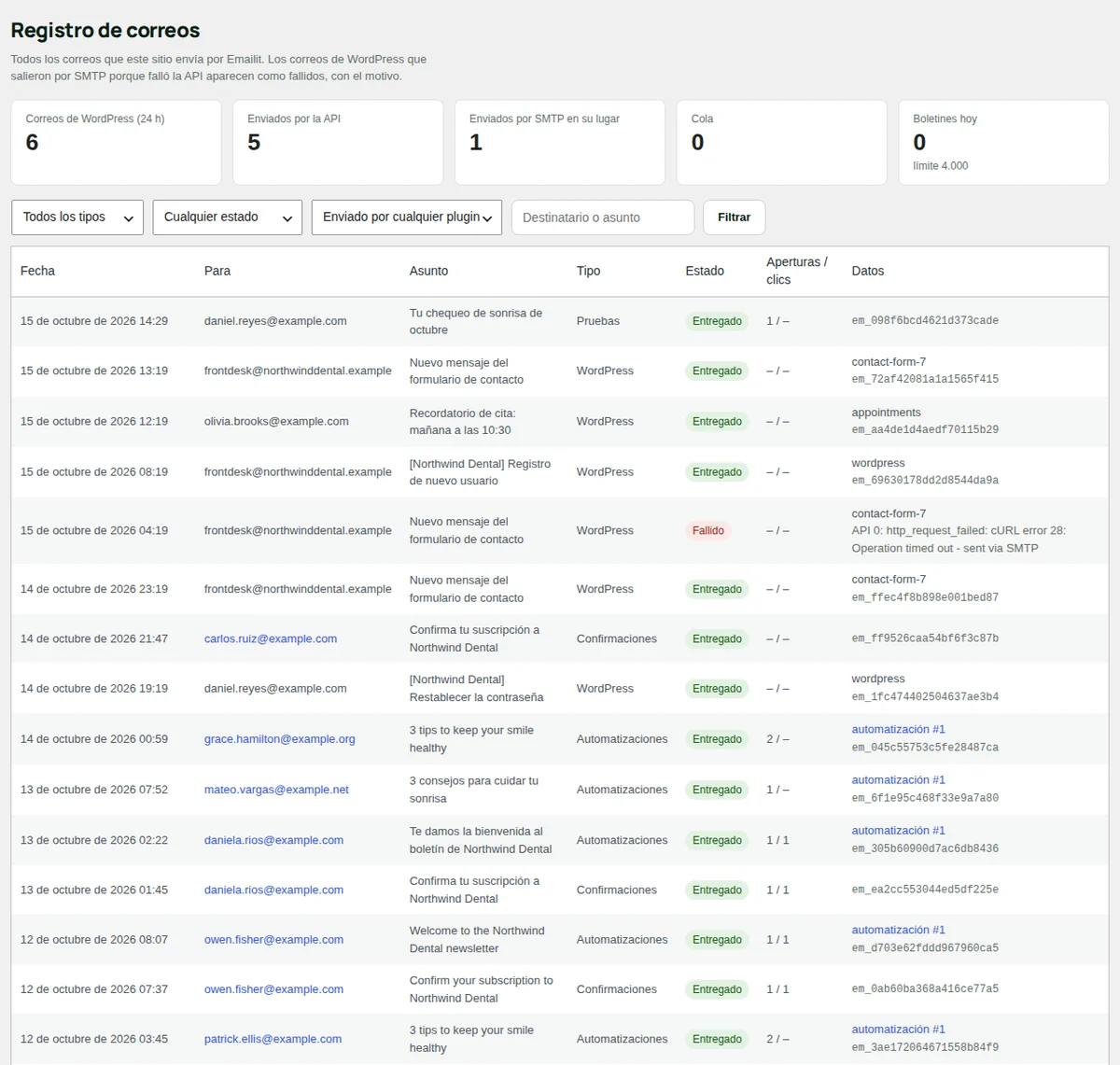
- Las cifras: "Correos de WordPress (24 h)", "Enviados por la API", "Enviados por SMTP en su lugar" (cuando la API falló y lo envió tu servicio de correo de siempre), "Cola" y "Boletines hoy" con el límite diario.
- Los filtros: el tipo ("WordPress", "Confirmaciones", "Campañas", "Automatizaciones" o "Pruebas"), el estado, "Enviado por cualquier plugin" (el plugin que envió un correo de WordPress) y "Destinatario o asunto".
- Cada fila: la fecha, el destinatario (un enlace al contacto), el asunto, el tipo, el estado, las aperturas y los clics, y los detalles: el plugin, la campaña o la automatización, el error y el ID del correo en Emailit.
Los estados: "En cola", "Aceptado" (Emailit lo recibió), "Entregado", "Rebotado", "Marcado como spam", "Fallido", "Rechazado", "Suprimido" (en la lista de supresión de Emailit), "Omitido", "Cancelada" y "En espera" (una automatización en pausa).
Los correos de WordPress y de prueba se guardan los días de "Conservar el registro de correos" (180 de fábrica); los números de las campañas se conservan. Ver Ajustes.
Ajustes
Leads Chk > Ajustes tiene la conexión con Emailit y todas las opciones del plugin, en bloques. Presiona "Guardar ajustes", abajo, para guardar el formulario principal. Si los ajustes cambiaron en otra pestaña mientras esta página estaba abierta, se mantienen los valores más nuevos de los campos que no tocaste, y la pantalla dice cuáles.
Chequeo de salida a producción
El primer bloque dice qué está listo y qué falta, con una marca de listo, un aviso o una cruz:
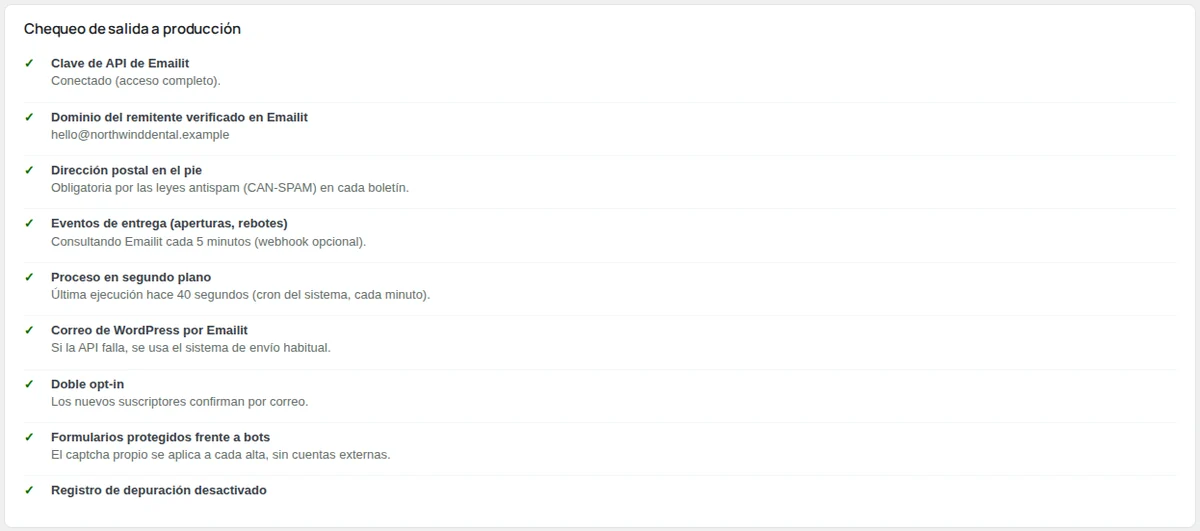
- "Clave de API de Emailit": conectada, con acceso completo o solo de envío.
- "Clave con acceso completo": un aviso cuando la clave solo puede enviar.
- "Dominio del remitente verificado en Emailit": el dominio del "Correo del remitente".
- "Dirección postal en el pie": la piden las leyes antispam en cada boletín.
- "Eventos de entrega (aperturas, rebotes)": el webhook, o la lectura de Emailit cada 5 minutos.
- "Proceso en segundo plano": cuándo se ejecutó por última vez, y si fue el cron del sistema o WP-cron.
- "Correo de WordPress por Emailit", "Doble opt-in", "Formularios protegidos frente a bots" y "Registro de depuración desactivado".
El Panel avisa mientras algún punto necesite atención.
Conexión con Emailit
"Probar conexión" comprueba la clave y muestra tus dominios de envío con sus registros DNS; el dominio de tu remitente va primero. Abajo, la "Clave de API de Emailit", la dirección del webhook y el "Secreto de firma (whsec_...)". Ver Emailit para los pasos.
Remitente e imagen de marca
- "Correo del remitente": en un dominio verificado en Emailit. De fábrica, el correo del administrador del sitio.
- "Nombre del remitente", "Responder a" y "Empresa": la empresa es el nombre del pie y de las páginas públicas.
- "Dirección postal": se muestra en el pie de cada boletín. Obligatoria.
- "URL del logo": PNG o JPG, de unos 300 px de ancho. Vacío usa el logo del tema, o el ícono del sitio.
- "Color de marca": los botones y detalles de los correos, los formularios y las páginas públicas.
- "Tipografías": una tipografía para títulos y otra para el texto, y las hojas de estilo de las tipografías (una dirección por línea) para las páginas de confirmación, de baja y de preferencias. Vacío, los formularios y ventanas emergentes usan la tipografía de tu tema, y los correos y las páginas públicas una del sistema.
- "Idiomas": los idiomas en que escribes correos y formularios, con códigos de dos letras. Vacío usa el idioma del sitio, o los idiomas de Polylang cuando está activo.
Suscripciones
- "Doble opt-in": "Los nuevos suscriptores confirman por correo antes de recibir boletines". Activado de fábrica y recomendado: es tu prueba de consentimiento y mantiene la lista limpia.
- "Tras confirmar, ir a": una página tuya. Vacío muestra la página de agradecimiento incluida.
- "Las altas sin confirmar vencen a los" tantos días (30 de fábrica). Quedan como leads.
Envío
- "Correo de WordPress": "Enviar todo el correo de WordPress por la API de Emailit". Activado de fábrica: apenas Emailit está conectado, los restablecimientos de contraseña, los avisos de formularios y los correos de otros plugins salen por Emailit y aparecen en el registro de correos. Si la API falla, el correo sale por tu servicio de correo de siempre, como antes, así que deja instalado tu plugin de SMTP como respaldo. "Seguir aperturas y clics en los correos de WordPress" viene desactivado, porque el seguimiento de clics reescribe enlaces como los de restablecer la contraseña.
- "Boletines": "Seguir aperturas y clics de manera predeterminada", activado.
- "Límite diario para boletines": 4.000 de fábrica. Emailit permite 5.000 correos al día por espacio de trabajo salvo que te hayan subido el límite, contando todos los correos; deja lugar para el correo de WordPress. 0 = sin límite.
- "Velocidad": correos por segundo, 1,8 de fábrica (el máximo de Emailit es 2).
- "Si los envíos se detienen": la casilla que avisa por correo cuando el cron del sistema deja de enviar, y cuando vuelve, viene activada. "Enviarlo a" define la dirección (vacío quiere decir el correo del administrador del sitio) y su idioma. Ver Cron del sistema.
Copia de los contactos en Emailit
"Mantener actualizados los contactos y las listas en Emailit", activado de fábrica, guarda una copia para que veas los contactos en el panel de Emailit y también puedas usar sus campañas. Necesita una clave con acceso completo. Elige "Solo quienes se suscribieron (recomendado)" o "Todos, leads incluidos". Cada lista pasa a ser una audiencia de Emailit con el nombre de tu sitio y de la lista.
Formularios, antispam y atribución
- "Recordar de dónde llegan los visitantes (UTM, referente, página de entrada)": una cookie propia,
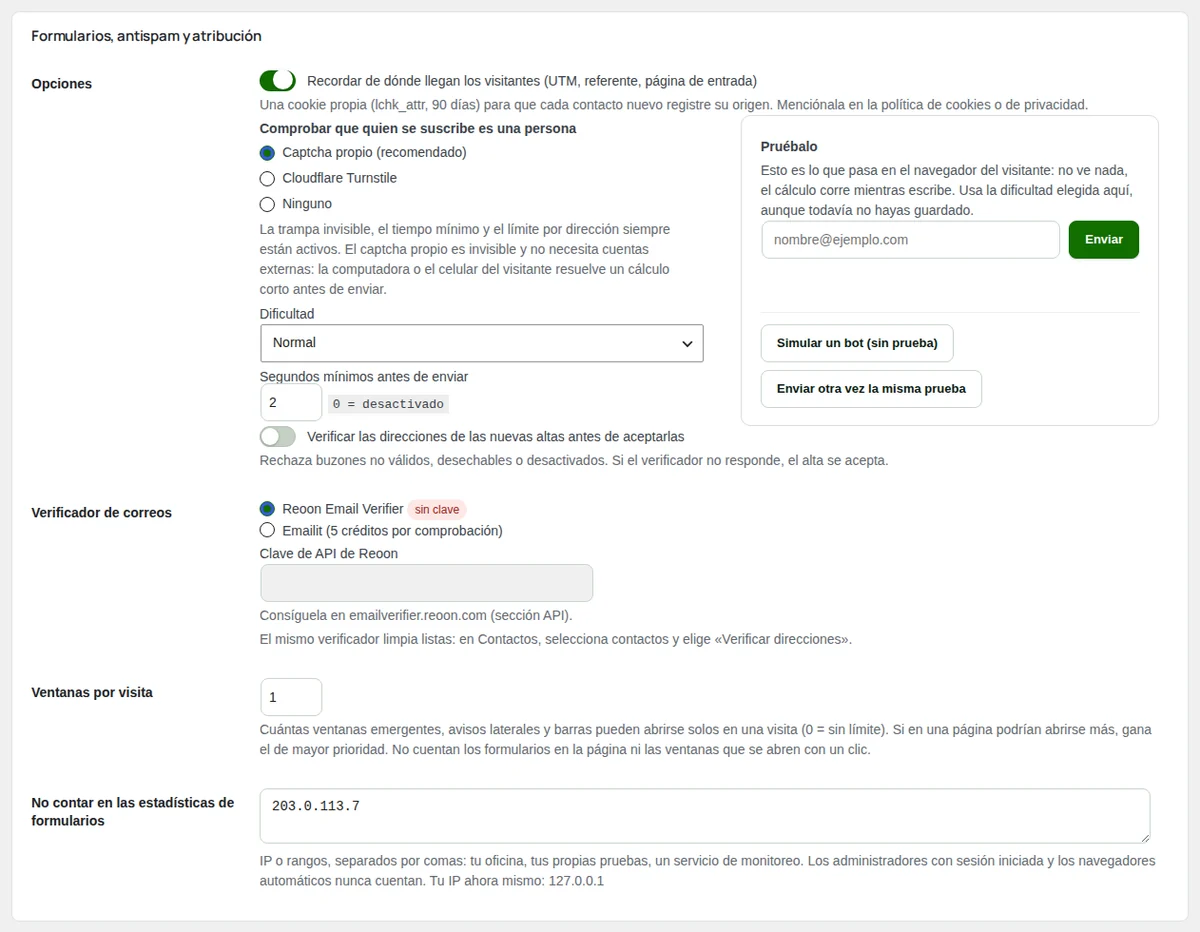
lchk_attr, que dura 90 días, para que cada contacto nuevo registre su origen. Activado de fábrica. Menciónala en tu política de cookies o de privacidad. - "Comprobar que quien se suscribe es una persona": "Captcha propio (recomendado)", "Cloudflare Turnstile" o "Ninguno". Ver Control de bots.
- "Verificador de correos" y la casilla "Verificar las direcciones de las nuevas altas antes de aceptarlas": ver Reoon.
- "Ventanas por visita": cuántas ventanas emergentes, avisos laterales y barras pueden abrirse solos en una visita (1 de fábrica; 0 = sin límite). Los formularios integrados y las ventanas emergentes que se abren con un clic no cuentan.
- "No contar en las estadísticas de formularios": direcciones IP o rangos, separados por comas, como tu oficina o un servicio de monitoreo. La pantalla muestra tu IP actual. Los administradores con sesión iniciada y los navegadores automáticos nunca cuentan.
Ayuda de IA para redactar (opcional)
El proveedor de la ayuda para redactar en el editor, y un proveedor de respaldo. Ver Ayuda de IA para redactar.
Privacidad y mantenimiento
- "Conservar el registro de correos": días de los correos de WordPress y de prueba (180 de fábrica). Los números de las campañas se conservan.
- "Conservar los eventos de Emailit": días (30 de fábrica).
- "Registro de depuración": "Escribir un registro de depuración (uploads/leads-chk-logs)". Solo mientras investigas un problema.
- "Al borrar el plugin": "Borrar también todos los contactos, listas y registros de consentimiento al borrar el plugin". Desactivado de fábrica: ver Actualizaciones y privacidad.
Herramientas
Fuera del formulario principal, con botones que actúan en el acto:
- "Volver a enviar todos los contactos a Emailit" e "Importar contactos de Emailit" (con una clave de acceso completo). La importación trae todos los contactos del espacio de Emailit, como leads; si otros sitios comparten el espacio, también entran sus contactos. Las audiencias todavía sin ligar pasan a ser listas privadas nuevas.
- "Importar contactos desde un archivo CSV": abre la importación de Contactos.
- "API de captura para otros sitios y plugins": la dirección de captura y su clave, con "Copiar" y "Nueva clave". Una clave nueva deja sin funcionar a los sitios que usan la anterior. Ver Para desarrolladores.
Correos permitidos
Leads Chk > Correos permitidos decide qué direcciones de correo pueden usar los visitantes en los formularios de Leads Chk: formularios integrados, ventanas emergentes, avisos laterales, barras y el formulario debajo de cada herramienta. Nada cambia hasta que agregas una regla. La puede abrir cualquiera que maneje Leads Chk; está justo antes de Acerca de en el menú. Las direcciones que juntan las otras herramientas siguen las reglas de esa herramienta.
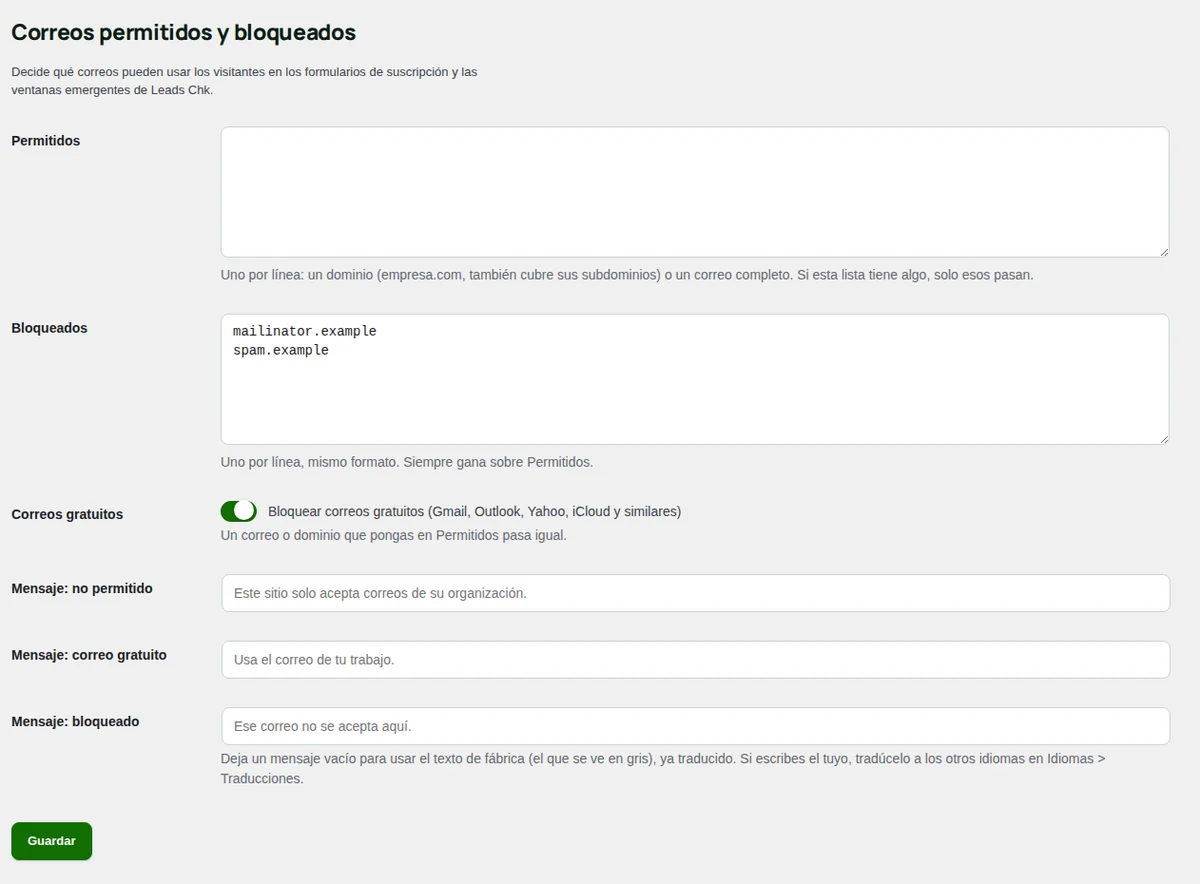
- "Permitidos": uno por línea, un dominio (
empresa.com, que también cubre sus subdominios) o una dirección de correo completa. Si esta lista tiene algo, solo pasan esos. - "Bloqueados": uno por línea, con el mismo formato. Siempre gana sobre Permitidos.
- "Correos gratuitos": "Bloquear correos gratuitos (Gmail, Outlook, Yahoo, iCloud y similares)". Una dirección o un dominio que pongas en Permitidos igual pasa.
- "Mensaje: no permitido", "Mensaje: correo gratuito" y "Mensaje: bloqueado": lo que lee el visitante en cada caso. Deja un mensaje vacío para usar el texto de fábrica, que se ve en gris y ya viene traducido. Un mensaje propio se traduce en Idiomas > Traducciones (Polylang) y sale en el idioma del formulario.
Las líneas que no son un dominio ni una dirección de correo no se guardan, y la pantalla las nombra. Guarda con el botón de abajo.
Acerca de
Leads Chk > Acerca de muestra la versión y los atajos a "Ajustes", "Formularios y ventanas emergentes" y "Campañas".
- "Primeros pasos": conectar Emailit, poner un formulario de suscripción en el sitio, enviar tu primera campaña y pedir reseñas, cada uno con su botón.
- "Conviene saber": las cuatro reglas que el plugin cumple solo (doble opt-in, un enlace para darse de baja en cada correo, los rebotes y las quejas detienen los boletines, los envíos van al ritmo de los límites de Emailit).
- "Haz crecer la lista", "Consentimiento", "Enviar", "Reseñas" y "Emailit": lo que hace el plugin, en corto.
- "Para desarrolladores: enviar contactos desde otro plugin": el código para enviar contactos desde tu propio plugin (ver Para desarrolladores).
- "Documentación y soporte": enlaces a esta guía y al soporte, y dónde aparece la línea de atribución.
- "Cambios recientes": las últimas versiones y qué cambió.
Actualizaciones y privacidad
Actualizaciones
Leads Chk no se actualiza solo. Para instalar una versión nueva, sube su zip en Plugins > Añadir plugin > Subir plugin: WordPress ofrece reemplazar la versión instalada. Tus contactos, ajustes y formularios se quedan. Leads Chk > Acerca de muestra qué cambió en cada versión.
Lo que sale de tu sitio
- A Emailit: cada correo (destinatario, asunto y contenido) y, con la copia de los contactos activada, los contactos y sus listas. Emailit devuelve las entregas, los rebotes, las aperturas y los clics.
- A Reoon Correo Verifier o a Emailit, solo con la comprobación de direcciones activada: la dirección a comprobar.
- A tu proveedor de IA, solo cuando presionas un botón de IA en el editor: el texto del correo y tu nota "Sobre tu negocio".
- A Cloudflare, solo si eliges Turnstile: la comprobación de cada alta.
No se envía nada a Digital Checkmark.
Lo que se queda en tu sitio
Los contactos, las listas, las etiquetas, el registro de consentimiento, las campañas, los formularios, las reseñas y el registro de correos viven en tu base de datos. La cookie lchk_attr (90 días) recuerda qué página o campaña trajo a un visitante, cuando la atribución está activada.
Herramientas de privacidad
Leads Chk se suma a las herramientas de datos personales de WordPress (Herramientas > Exportar datos personales y Herramientas > Borrar datos personales): la exportación incluye el contacto, de dónde vino la dirección, el historial de consentimiento, la reseña y los correos enviados. También sugiere un párrafo para tu política de privacidad en Ajustes > Privacidad.
Al borrar el plugin
Desactivar el plugin detiene las tareas programadas y no borra nada. Borrarlo desde la pantalla Plugins deja tus datos intactos, así al reinstalarlo vuelven, salvo que "Borrar también todos los contactos, listas y registros de consentimiento al borrar el plugin" esté activado en Ajustes. En ese caso se borran para siempre todas las tablas, los ajustes y los registros. El registro de consentimiento es tu prueba de que esas personas aceptaron recibir correos: una vez borrado, no se puede reconstruir.
Atribución
Debajo de cada formulario y ventana emergente que muestra en tu sitio, Leads Chk muestra la línea "Una herramienta de Digital Checkmark", con un enlace a digitalchk.com. Nunca en los correos ni en las campañas que envía. Es parte del plugin y no tiene ajuste.
Para desarrolladores
Envía contactos desde un plugin
Leads Chk nunca lee otros plugins: ellos le envían sus contactos. La acción no hace nada cuando Leads Chk no está activo, así que no hace falta comprobarlo.
do_action( 'lchk_capture', array(
    'email'         => $email,
    'name'          => $name,
    'source'        => 'mi-plugin',
    'source_detail' => 'Formulario de contacto',
    'data'          => array( 'plan' => 'pro' ),
    'tags'          => array( 'cliente' ),
    'newsletter'    => ! empty( $_POST['subscribe'] ),
    'consent_text'  => 'Quiero recibir el boletín',
) );
Pasa 'newsletter' => true solo cuando la persona marcó una casilla para suscribirse, y describe lo que aceptó en consent_text. Sin eso, el contacto se guarda como lead. Otras claves: first_name, last_name, source_ref (una referencia única que evita duplicados), lists, lang, page_url e ip. El filtro lchk_source_label le da a tu origen un nombre legible.
Regístrate como integración
Para tener una tarjeta en Integraciones y el bloque de ajustes común, registra el origen con el filtro lchk_integration_sources (slug => array( 'label', 'url', 'icon' )), muestra el bloque con lchk_source_policy_fields() en tu pantalla de ajustes y guárdalo con lchk_source_policy_handle(), muestra la casilla con echo lchk_optin_field( 'slug' ) y envía el contacto con lchk_capture(). Sin ninguna integración registrada, Leads Chk > Integraciones muestra este código de ejemplo.
API de captura para otros sitios
Otros sitios pueden enviar por POST los mismos campos en JSON a /wp-json/leads-chk/v1/capture, con la clave de Ajustes > Herramientas en la cabecera X-Leads-Chk-Key. La respuesta trae ok, contact_id, is_new y status. Hasta 600 pedidos por hora por dirección IP.
Etiquetas de los correos
El filtro lchk_merge_tag deja que un plugin ofrezca sus propias etiquetas en los correos: devuelve un texto, que se escapa por ti, o un array con una clave html con HTML que ya escapaste. Para los borradores automáticos, lchk_autodraft_post_tags agrega etiquetas para tus entradas.
Eventos en la página
lchk:subscribedylchk:clickedse lanzan en el formulario cuando alguien se suscribe o presiona una llamada a la acción.- Un atributo
data-lchk-quieten<html>mantiene cerradas las ventanas emergentes que se abren solas mientras esté puesto.
Shortcodes
[leads_chk form="ID"]: un formulario integrado (tambiénid="ID").[leads_chk_reviews]: las reseñas aprobadas, conlimit,min_rating,columnsylang.
WP-CLI
wp leads-chk worker --time=50: ejecuta la cola de envío hasta 50 segundos (55 de fábrica). El comando para el cron del sistema.wp leads-chk status: versión, conexión, cola, boletines enviados hoy y la última ejecución del proceso.wp leads-chk sync,wp leads-chk pollywp leads-chk test-connection: envían a Emailit los contactos pendientes, leen los eventos nuevos y prueban la clave.
Claves en wp-config.php
Define LCHK_API_KEY, LCHK_WEBHOOK_SECRET, LCHK_AI_KEY, LCHK_AI_FB_KEY, LCHK_REOON_KEY, LCHK_TURNSTILE_SECRET o LCHK_HUB_KEY y la clave no se guarda en la base de datos. La pantalla de Ajustes dice entonces "Definida en wp-config.php, así que no se guarda en la base de datos."
Webhook
Emailit envía los eventos a /wp-json/leads-chk/v1/webhook, firmados con el secreto de Ajustes. Los eventos con una firma mala se rechazan.
Emailit
Emailit entrega cada correo que envía Leads Chk y avisa qué pasó con él. Necesitas una cuenta de Emailit, un dominio de envío verificado y una clave de API.
Verifica tu dominio de envío Obligatorio
En el panel de Emailit, agrega el dominio desde el que vas a enviar (por ejemplo northwind-dental.example) y agrega en tu proveedor de DNS los registros que te da. Espera a que Emailit muestre el dominio como verificado. Enviar desde un dominio sin verificar falla.
Crea una clave de API con acceso completo Obligatorio
En Emailit, abre API Keys y crea una clave con acceso completo. El acceso completo deja que Leads Chk mantenga la copia de tus contactos y lea los eventos de entrega; una clave que solo envía sirve solo para el correo.
Pega la clave Obligatorio
En Leads Chk > Ajustes, pégala en "Clave de API de Emailit" y presiona "Guardar ajustes". Leads Chk la prueba en el acto y dice "Ajustes guardados. Emailit conectado", con el acceso de la clave. Una vez guardada, el campo muestra puntos y los últimos cuatro caracteres; déjalo vacío para mantener la clave, o marca "Quitar". Más seguro: define LCHK_API_KEY en wp-config.php (ver Para desarrolladores).
Revisa el remitente
En "Remitente e imagen de marca", pon el "Correo del remitente" en el dominio verificado. "Probar conexión", en "Conexión con Emailit", muestra tus dominios con sus registros DNS, con el dominio del remitente primero, y el "Chequeo de salida a producción" pone en verde "Dominio del remitente verificado en Emailit".
Informes en vivo con el webhook Recomendado
Sin webhook, Leads Chk lee los eventos de Emailit cada 5 minutos con una clave de acceso completo. Con webhook, las aperturas, los clics y los rebotes llegan en tiempo real.
- Con una clave de acceso completo, en "Webhook (opcional)", presiona "Crear el webhook en Emailit". Leads Chk lo crea solo con los eventos que necesita; la lista se despliega debajo del botón.
- En Emailit, abre Webhooks, abre el webhook nuevo y copia su secreto de firma. Emailit solo lo muestra ahí.
- Pégalo en "Secreto de firma (whsec_...)" y presiona "Guardar ajustes".
Cuando el webhook de Emailit envía otros eventos, o está desactivado, Ajustes muestra "El webhook necesita ajustarse" y el botón "Ajustar el webhook en Emailit", que lo recorta sin cambiar el secreto. Un webhook cubre todo el espacio de trabajo de Emailit: si otros sitios envían desde el mismo espacio, sus eventos también llegan y se ignoran. Un espacio por sitio evita ese ruido.
Qué hace cada evento
Los correos entregados y rebotados actualizan los informes; un rebote deja de escribirle a esa dirección; una queja de spam da de baja a la persona en el acto; los correos fallidos, rechazados y suprimidos aparecen en el registro de correos; las aperturas y los clics alimentan los informes (con el seguimiento activado); y una baja hecha en Emailit también se aplica aquí.
La copia de los contactos
Con una clave de acceso completo, "Mantener actualizados los contactos y las listas en Emailit" (activado de fábrica) guarda cada lista como una audiencia de Emailit. "Volver a enviar todos los contactos a Emailit" e "Importar contactos de Emailit" están en Ajustes > Herramientas.
Límites
Leads Chk envía por debajo del límite de Emailit de 2 pedidos por segundo ("Velocidad", 1,8 de fábrica) y detiene los boletines en el "Límite diario para boletines" (4.000 de fábrica), para dejar lugar al correo de WordPress dentro de los 5.000 al día que Emailit permite por espacio de trabajo salvo que te hayan subido el límite.
Cron del sistema
Los correos, la copia en Emailit, las automatizaciones y los borradores automáticos los maneja un proceso en segundo plano. El cron de WordPress lo ejecuta solo cuando el sitio recibe visitas, muchas veces cada varios minutos. Un cron del sistema que lo ejecuta cada minuto mantiene los envíos parejos.
Agrega la línea al servidor
En el panel de tu hosting o en el crontab del servidor, agrega una tarea que se ejecute cada minuto, con el usuario del servidor web:
* * * * * wp leads-chk worker --time=50 --path=/ruta/a/wordpress
Cambia /ruta/a/wordpress por la carpeta de tu sitio. Necesita WP-CLI en el servidor; tu hosting te puede decir si lo tiene.
Revisa que se ejecute
En Leads Chk > Ajustes, el "Chequeo de salida a producción" muestra "Proceso en segundo plano" con la última ejecución y "cron del sistema, cada minuto". El Panel muestra la cola y cuándo se ejecutó el proceso por última vez.
Recibe un correo si se detiene
"Si los envíos se detienen", en el bloque "Envío", viene activado: una vez que el cron del sistema se ejecutó al menos una vez, recibes un correo cuando pasa 15 minutos sin ejecutarse ("Leads Chk: el cron del sistema dejó de enviar") y otro cuando vuelve. Un correo por incidente. Mientras tanto no se pierde nada: los correos siguen saliendo por el cron de WordPress, solo que más despacio. "Enviarlo a" cambia la dirección; vacío quiere decir el correo del administrador del sitio.
Control de bots
"Comprobar que quien se suscribe es una persona", en el bloque "Formularios, antispam y atribución" de Leads Chk > Ajustes, protege los formularios de suscripción de los bots. Elijas lo que elijas, siempre funcionan un campo trampa oculto, un tiempo mínimo y un límite por dirección.
Captcha propio Recomendado
Invisible, sin cuentas externas. La computadora o el celular del visitante resuelve un cálculo corto mientras escribe, y tu sitio comprueba la respuesta por su cuenta. Cada respuesta sirve una vez y vence en 10 minutos. Es la opción de fábrica, salvo que ya tuvieras Turnstile con las dos claves.
- "Dificultad": "Baja (la más rápida en celulares viejos)", "Normal" (de fábrica) o "Alta (más trabajo para los bots, hasta unos segundos en celulares viejos)".
- "Segundos mínimos antes de enviar": 2 de fábrica; 0 = desactivado. Un formulario enviado más rápido recibe "¡Qué rapidez! Espera unos segundos y vuelve a intentarlo."
- "Pruébalo": la caja de la derecha ejecuta la misma comprobación en tu navegador con la dificultad que elegiste, aunque todavía no guardes. "Simular un bot (sin prueba)" y "Enviar otra vez la misma prueba" muestran lo que recibe un bot.
Cloudflare Turnstile
Consigue las claves
En el panel de Cloudflare (dash.cloudflare.com), abre Turnstile y agrega un widget para el dominio de tu sitio. Las claves son gratis. Copia la clave del sitio y la clave secreta.
Pégalas
Elige "Cloudflare Turnstile", pega la clave del sitio y la "Clave secreta de Turnstile", y presiona "Guardar ajustes". Sin las dos claves, se usa el captcha propio. La caja de Turnstile solo aparece cuando Cloudflare necesita preguntarle algo al visitante.
Ninguno
Sin control de bots. El campo trampa y el tiempo mínimo siguen funcionando, pero un bot de verdad pasa. El "Chequeo de salida a producción" muestra un aviso.
Cuando cambias el modo
Leads Chk vacía las cachés de páginas que conoce, para que los visitantes reciban formularios con el control nuevo. Cuando el control empieza después de funcionar sin ninguno, las páginas guardadas en una caché antes del cambio siguen funcionando 12 horas.
Reoon
Un comprobador de direcciones rechaza, en el alta, las direcciones que no existen, los buzones desechables y los desactivados, y limpia las listas que ya tienes. Es opcional y viene desactivado. Las direcciones desechables siempre se rechazan, con o sin él.
Consigue una clave de Reoon
Crea una cuenta en emailverifier.reoon.com y copia tu clave de su sección API.
Pégala
En Leads Chk > Ajustes, bloque "Formularios, antispam y atribución", elige Reoon Correo Verifier en "Verificador de correos", pega la clave en "Clave de API de Reoon" y presiona "Guardar ajustes". La etiqueta de al lado dice "clave disponible".
En lugar de Reoon, puedes elegir "Emailit (5 créditos por comprobación)", que usa tu clave de Emailit.
Comprueba las altas nuevas
Marca "Verificar las direcciones de las nuevas altas antes de aceptarlas".
Un visitante rechazado lee "Parece que esta dirección de correo no existe. Revísala." Si el comprobador no responde, el alta pasa. Cada dirección se comprueba como mucho una vez cada 30 días.
Limpia una lista
En Leads Chk > Contactos, marca los contactos, elige "Verificar direcciones" y presiona "Aplicar". El resultado dice cuántos se comprobaron, cuántos quedaron como "Dirección no válida" y cuántos no se pudieron comprobar. Las direcciones no válidas dejan de recibir boletines.
Ayuda de IA para redactar
Opcional. Con un proveedor de IA, el editor de correos sugiere asuntos, escribe borradores, mejora textos y traduce entre tus idiomas. Funciona con cualquier proveedor que ofrezca un endpoint compatible con OpenAI (OpenAI, OpenRouter, Groq, Mistral, Google Gemini, DeepInfra y otros). Queda desactivada mientras no haya clave de API.
Consigue una clave de tu proveedor
Crea una clave de API en el panel de tu proveedor y anota su endpoint compatible con OpenAI (la dirección que termina en /chat/completions) y el nombre del modelo.
Completa el proveedor
En Leads Chk > Ajustes, bloque "Ayuda de IA para redactar (opcional)":
- "Endpoint":
https://api.openai.com/v1/chat/completionsde fábrica. - "Clave de API": la clave. Más seguro en wp-config.php como
LCHK_AI_KEY. - "Modelo":
gpt-4.1-minide fábrica. "Tokens máximos": 8.192 de fábrica; súbelo si la IA dice que se quedó sin tokens. - "Esfuerzo de razonamiento": "No se envía (lo que use el proveedor)" de fábrica. Para Gemini 3, elige
low. Deja "No se envía (lo que use el proveedor)" en los proveedores que no lo admiten. - "Sobre tu negocio": una línea sobre tu negocio y tu tono, para que la IA escriba con tu voz.
Presiona "Guardar ajustes".
Agrega un respaldo Opcional
En "IA de respaldo (opcional)", completa otro "Endpoint", "Clave de API", "Modelo" y "Esfuerzo de razonamiento", de otra empresa. Se prueba una vez, solo, cuando falla el proveedor principal. Deja su endpoint vacío para desactivarlo. Su clave puede ir en wp-config.php como LCHK_AI_FB_KEY.
Úsala
Abre una campaña, un correo de automatización o una plantilla de borrador automático: los botones de IA aparecen en el editor (ver Editor de correos). Cada administrador puede hacer hasta 300 pedidos a la IA por hora; después, el editor dice "Demasiadas peticiones a la IA. Vuelve a intentarlo más tarde."
Lo que escribes y la nota "Sobre tu negocio" van a tu proveedor solo cuando presionas un botón de IA.
Si algo no funciona
Empieza por el "Chequeo de salida a producción", arriba en Leads Chk > Ajustes, y después por el Registro de correos. Para mirar más a fondo, activa "Escribir un registro de depuración (uploads/leads-chk-logs)" en "Privacidad y mantenimiento" mientras repites el problema, y desactívalo después.
No se envía nada
Emailit no está conectado, o rechazó la clave: el "Chequeo de salida a producción" dice cuál de las dos. Presiona "Probar conexión". Si el error dice que la clave no es válida, crea una nueva en Emailit y pégala completa.
Los correos tardan minutos en salir
La cola espera a la próxima ejecución del proceso. Agrega el cron del sistema (ver Cron del sistema). "Proceso en segundo plano", en el "Chequeo de salida a producción", muestra cuándo se ejecutó por última vez.
No llegan los correos de confirmación
Revisa que el "Correo del remitente" esté en un dominio verificado en Emailit y busca el correo en el Registro de correos (tipo "Confirmaciones"). Pídele a la persona que mire su carpeta de spam. "Reenviar el correo de confirmación", en la ficha del contacto, lo envía otra vez, como mucho una vez cada 10 minutos y 3 veces al día.
Los contactos de una herramienta nunca reciben el boletín
Es así a propósito: los contactos de una herramienta se guardan como leads salvo que la persona pida el boletín. Si esperabas una casilla, revisa "Qué pasa con la dirección" en la pantalla Integraciones de esa herramienta (ver Integraciones).
Una campaña se detuvo sola
Sus rebotes pasaron el 5% o sus quejas de spam el 0,3%, y se pausó para cuidar tu reputación de envío. El informe dice por qué y muestra las direcciones que fallaron. Limpia la lista y presiona "Reanudar".
Los boletines se detuvieron por hoy
Llegaron al "Límite diario para boletines". Siguen al día siguiente.
Las aperturas y los clics quedan en cero
El seguimiento está desactivado en la campaña, o los eventos no llegan: agrega el webhook, o usa una clave de acceso completo para que Leads Chk lea Emailit cada 5 minutos (ver Emailit). De todos modos, las aperturas son aproximadas.
La ventana emergente no aparece
Es un borrador, no coincide con "Dónde y a quién", el visitante la cerró hace menos días que "Cuando el visitante lo cierra, ocultarlo durante" o ya se suscribió, otra ventana emergente usó las "Ventanas por visita", o la página lleva data-lchk-quiet (una ventana de chat abierta). Prueba en una ventana privada. Una ventana emergente con "Solo estas páginas" y sin direcciones nunca se muestra.
Los visitantes reciben "Completa la comprobación de seguridad."
El control de bots no pudo ejecutarse en su navegador, o una caché de páginas sirve una copia vieja de la página después de que cambiaste el modo. Vacía la caché de páginas. Con Turnstile, revisa que las claves sean de tu dominio.
No aparece el borrador automático después de publicar
Revisa que la regla esté activa, que la entrada coincida con ella (tipo de contenido, categorías y campos personalizados), y espera "Esperar antes de prepararlo" más un minuto. Una entrada que ya estaba publicada y se actualiza no pone en marcha una regla.
"La IA se quedó sin tokens antes de responder. Sube el límite de tokens en Ajustes."
Sube "Tokens máximos" en "Ayuda de IA para redactar (opcional)".
Un correo de WordPress salió por SMTP
La API de Emailit falló con ese correo y lo envió tu servicio de correo de siempre. El Registro de correos lo marca como fallido, con el motivo.
Ayuda
"Documentación del plugin", en Leads Chk > Acerca de, abre esta guía.
Escríbenos desde la página de soporte. Para que te respondamos rápido, incluye:
- la versión de Leads Chk (arriba en Leads Chk > Acerca de), y tus versiones de WordPress y de PHP;
- lo que dice el "Chequeo de salida a producción" de Leads Chk > Ajustes;
- el texto exacto de cualquier mensaje, y las filas del Registro de correos alrededor del problema.
No nos envíes tus claves de API ni tus contraseñas.